
安卓系统安装iso镜像,安卓系统ISO镜像安装指南
安卓系统ISO镜像安装指南
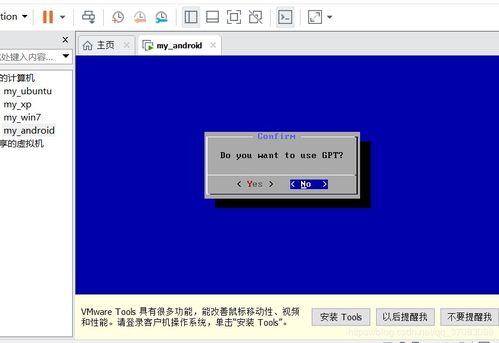
随着移动互联网的快速发展,越来越多的用户开始关注安卓系统。安卓系统以其开放性和丰富的应用生态,受到了广大用户的喜爱。本文将为您详细介绍如何将安卓系统安装到电脑上,让您在PC端也能体验安卓的魅力。
一、准备工作

在开始安装安卓系统之前,我们需要做一些准备工作:
一台支持虚拟化技术的电脑,如Intel VT-x或AMD-V。
一个安卓系统ISO镜像文件,如Android x86、MIUI等。
一个虚拟机软件,如VirtualBox、VMware等。
足够的硬盘空间,用于安装虚拟机和安卓系统。
二、安装虚拟机软件

首先,我们需要在电脑上安装一个虚拟机软件。以下以VirtualBox为例进行说明:
下载VirtualBox官方网站提供的最新版安装包。
双击安装包,按照提示完成安装。
启动VirtualBox,准备创建新的虚拟机。
三、创建虚拟机

在VirtualBox中创建一个新的虚拟机,具体步骤如下:
在VirtualBox主界面中,点击“新建”按钮。
输入虚拟机名称,选择操作系统类型(如Linux)和版本(如Android x86)。
设置虚拟机的内存大小,建议至少分配2GB内存。
点击“创建”按钮,进入下一步。
四、设置虚拟机硬盘
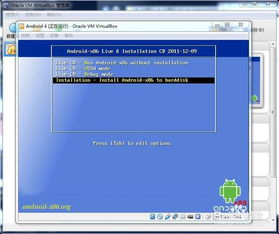
在创建虚拟机时,我们需要为其分配硬盘空间。以下以创建动态分配的硬盘为例:
在创建虚拟机过程中,选择“现在创建虚拟硬盘”。
选择硬盘文件类型(如VHD、VDI等),建议选择VDI格式。
选择硬盘存储在物理硬盘上的位置。
设置硬盘大小,建议至少分配20GB空间。
点击“创建”按钮,完成硬盘设置。
五、安装安卓系统ISO镜像
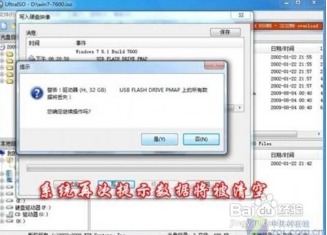
在虚拟机设置完成后,我们需要将安卓系统ISO镜像安装到虚拟机中。以下以VirtualBox为例进行说明:
在VirtualBox中选中刚刚创建的虚拟机。
点击“设置”按钮,进入虚拟机设置界面。
选择“存储”选项卡。
在“光驱”栏中,点击“添加光驱”按钮。
选择“选择ISO文件”选项,然后选择安卓系统ISO镜像文件。
点击“确定”按钮,完成ISO镜像的安装。
六、启动虚拟机并安装安卓系统

在安装完ISO镜像后,我们可以启动虚拟机并开始安装安卓系统:
在VirtualBox中选中虚拟机,点击“启动”按钮。
虚拟机将自动加载ISO镜像,进入安卓系统安装界面。
按照提示完成安卓系统的安装过程。
通过以上步骤,我们可以在电脑上成功安装安卓系统。这样,您就可以在PC端体验安卓系统的魅力,尽情畅玩安卓游戏和应用了。