
安装影子系统 无法启动,安装影子系统后电脑无法启动的解决方法
安装影子系统后电脑无法启动的解决方法
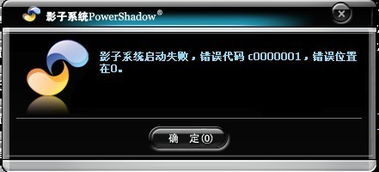
影子系统作为一种强大的系统保护软件,能够为用户电脑提供额外的安全防护。然而,在安装过程中,有些用户可能会遇到电脑无法启动的问题。本文将针对这一问题,提供一些有效的解决方法。
一、检查系统兼容性
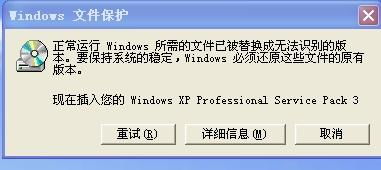
在安装影子系统之前,首先要确保电脑的操作系统与影子系统版本兼容。不兼容的系统可能会导致安装失败或电脑无法启动。您可以查看影子系统的官方说明,确认您的操作系统版本是否在支持的范围内。
二、重新安装影子系统
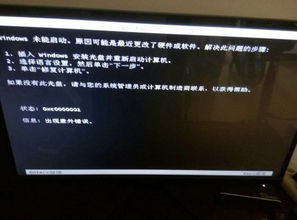
如果是因为安装过程中出现问题导致电脑无法启动,可以尝试重新安装影子系统。在安装过程中,确保按照正确的步骤进行,避免出现错误。
关闭电脑,重新启动进入BIOS设置。
将启动顺序设置为从光盘或U盘启动。
从安装介质启动电脑,按照提示进行安装。
三、检查启动顺序
如果电脑无法启动,可能是启动顺序设置错误。您可以尝试以下步骤来检查和修改启动顺序:
关闭电脑,重新启动进入BIOS设置。
找到“启动顺序”或“启动设备”选项。
确保硬盘或固态硬盘设置为第一启动设备。
保存设置并退出BIOS。
四、进入安全模式
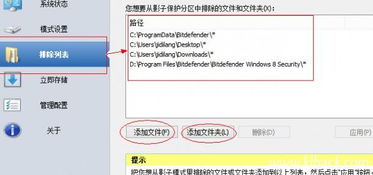
如果电脑无法启动,可以尝试进入安全模式,检查系统是否正常。以下是进入安全模式的步骤:
开机时按下F8键,进入高级启动选项。
选择“安全模式”或“安全模式带网络”。
如果系统可以正常进入安全模式,说明问题可能出在影子系统上。
五、卸载影子系统
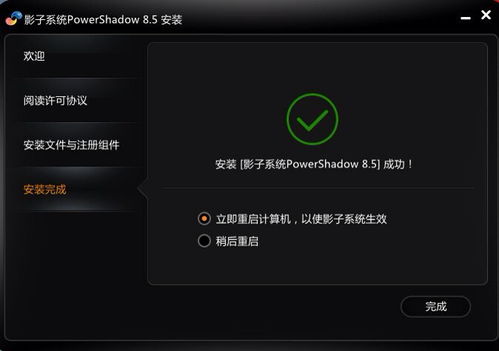
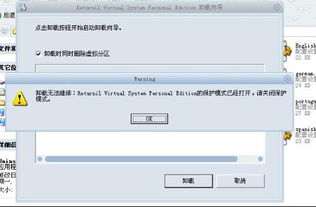
如果确定问题是由于影子系统引起的,可以尝试卸载它。以下是卸载影子系统的步骤:
进入安全模式。
打开“控制面板”。
选择“程序”。
找到影子系统,点击“卸载”。
六、恢复系统
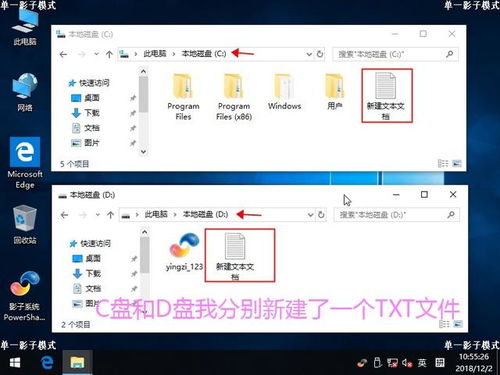
如果以上方法都无法解决问题,可以尝试恢复系统到安装影子系统之前的状态。以下是恢复系统的步骤:
进入安全模式。
打开“系统属性”。
选择“系统保护”。
选择要恢复的还原点,点击“下一步”。
按照提示完成恢复过程。
七、寻求专业帮助
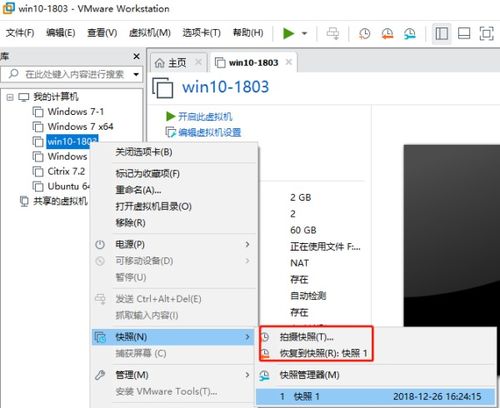
如果以上方法都无法解决问题,建议您寻求专业技术人员帮助。他们可以为您诊断电脑故障,并提供更专业的解决方案。
通过以上方法,相信您能够解决安装影子系统后电脑无法启动的问题。在安装和使用影子系统时,请注意遵循官方说明,确保系统稳定运行。