
清除安装系统,如何清除安装的系统——全面指南
如何清除安装的系统——全面指南
清除Windows系统的步骤
以下是清除Windows系统的一般步骤,适用于Windows 7、Windows 8和Windows 10等版本。
1. 准备工作
在开始清除系统之前,请确保备份重要数据。您可以将数据保存到外部硬盘、U盘或云存储服务中。
2. 重新启动电脑
关闭电脑,然后按下电源按钮重新启动。在启动过程中,根据提示进入BIOS设置。
3. 进入BIOS设置
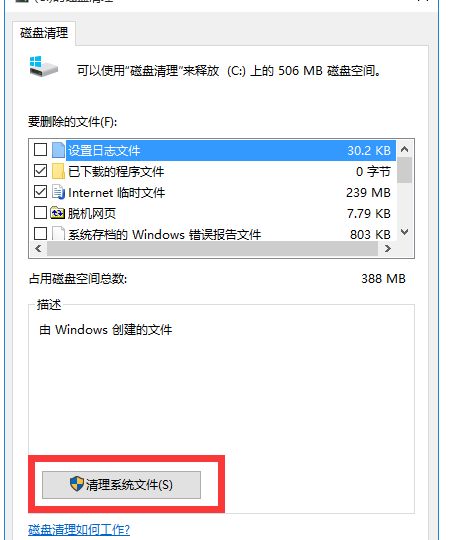
在启动过程中,通常会有一个提示,告诉您按下某个键(如F2、Del或F10)进入BIOS设置。请根据提示操作。
4. 修改启动顺序
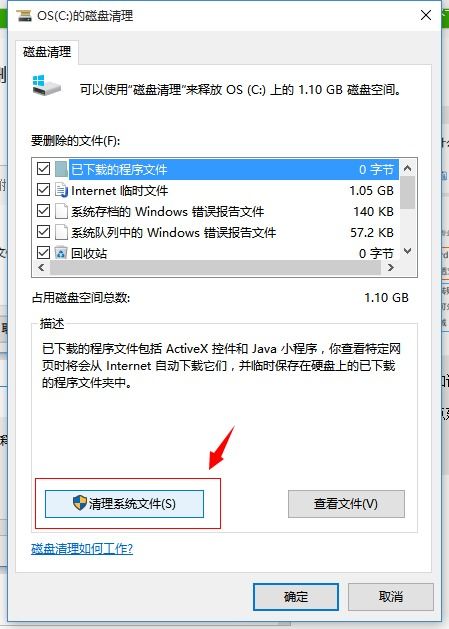
在BIOS设置中,找到“Boot”或“Boot Order”选项,将其修改为从光盘或U盘启动。
5. 清除系统
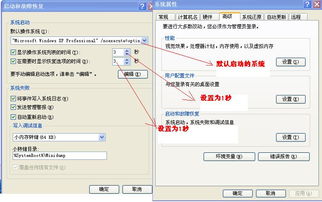
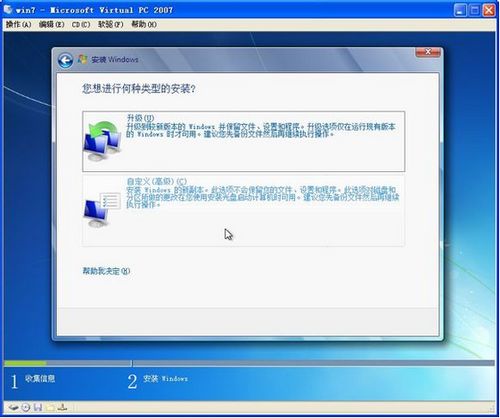
将Windows安装光盘或U盘插入电脑,然后按照屏幕提示操作。在安装过程中,选择“修复计算机”或“高级启动选项”,然后选择“系统恢复”或“系统映像恢复”。
6. 选择要清除的系统
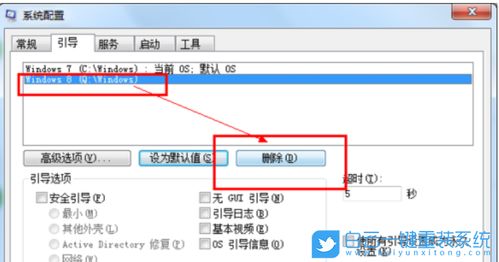
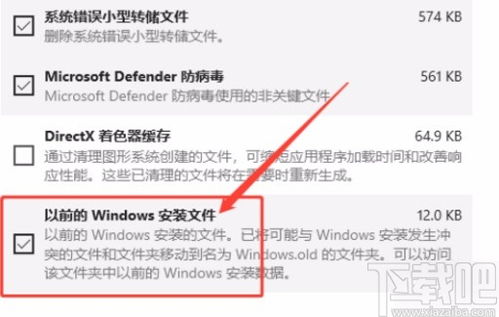
在系统恢复界面,选择您要清除的系统,然后按照提示操作。
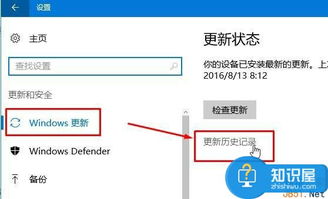
7. 完成清除系统
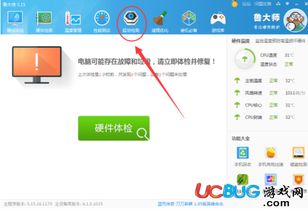
等待系统清除完成,然后重新启动电脑。此时,您将进入一个没有安装系统的状态。
清除Mac系统的步骤
以下是清除Mac系统的一般步骤,适用于MacOS High Sierra、 Mojave、Catalina等版本。
1. 准备工作
在开始清除系统之前,请确保备份重要数据。您可以将数据保存到外部硬盘、U盘或云存储服务中。
2. 重新启动电脑
关闭电脑,然后按下电源按钮重新启动。在启动过程中,按下并保持住“Option”键。
3. 选择启动盘
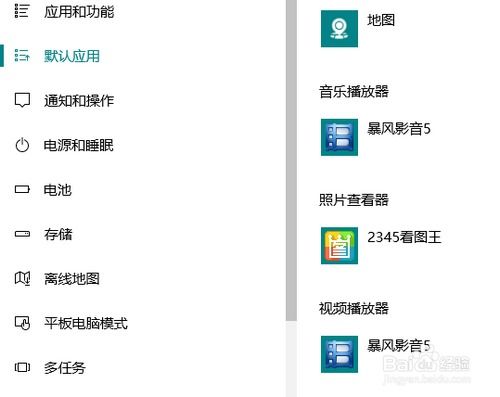
在启动过程中,您将看到多个启动盘选项。选择包含MacOS安装程序的启动盘。
4. 进入磁盘工具
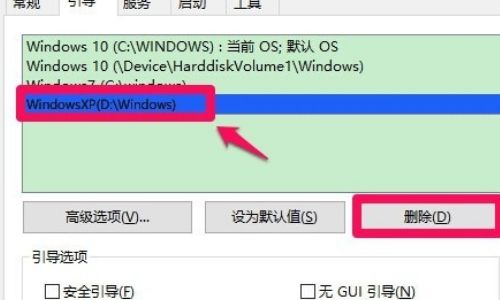
在启动盘的桌面,找到并打开“磁盘工具”应用程序。
5. 选择要清除的系统
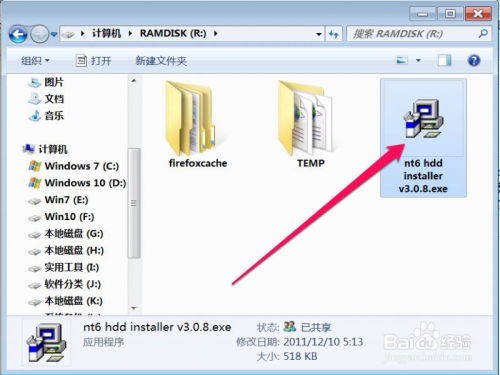
在磁盘工具中,选择您要清除的系统所在的磁盘,然后点击“抹掉”。
6. 完成清除系统
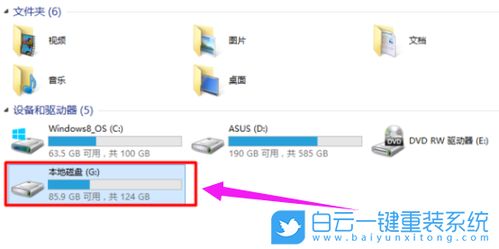
按照提示操作,完成系统清除。然后重新启动电脑,此时您将进入一个没有安装系统的状态。
注意事项
在清除系统之前,请务必注意以下几点:
1. 备份重要数据

在清除系统之前,请确保备份所有重要数据,以免丢失。
2. 了解操作风险
清除系统可能会对电脑硬件造成损害,请确保您了解操作风险。
3. 遵循官方指南
在清除系统时,请遵循官方指南,以确保操作正确无误。
通过以上步骤,您应该能够成功清除安装的系统。在操作过程中,请务必谨慎,以免造成不必要的损失。祝您操作顺利!