
安装优麒麟系统黑屏,优麒麟系统安装黑屏问题的解决方法
优麒麟系统安装黑屏问题的解决方法
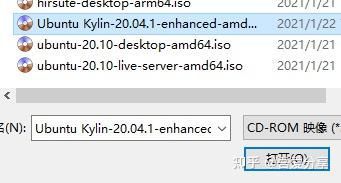
随着Linux系统的普及,越来越多的用户开始尝试使用优麒麟系统。然而,在安装过程中,有些用户可能会遇到黑屏的问题,这无疑给用户带来了困扰。本文将针对优麒麟系统安装黑屏问题,提供一些解决方法,帮助用户顺利安装系统。
一、黑屏原因分析
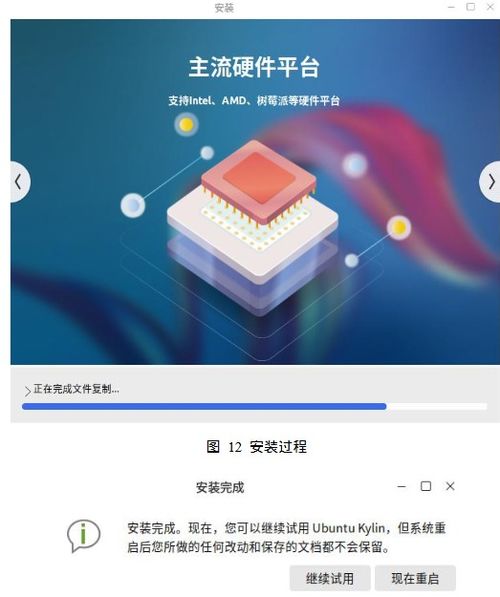
硬件兼容性问题:优麒麟系统对硬件的要求较高,如果硬件配置较低,可能会导致安装过程中出现黑屏。
驱动程序问题:显卡驱动程序不兼容或安装不正确,也可能导致安装过程中出现黑屏。
系统镜像文件损坏:下载的系统镜像文件可能存在损坏,导致安装过程中出现黑屏。
安装过程中操作失误:在安装过程中,用户可能误操作导致系统无法正常安装。
二、解决方法
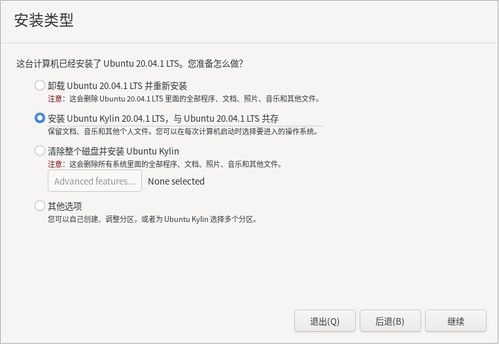
针对以上原因,我们可以采取以下解决方法:
1. 检查硬件兼容性

在安装优麒麟系统之前,请确保您的硬件配置满足以下要求:
CPU:Intel或AMD处理器
内存:至少2GB(推荐4GB以上)
硬盘:至少20GB的空闲空间
显卡:NVIDIA、AMD或Intel核显
如果您的硬件配置较低,建议升级硬件后再尝试安装优麒麟系统。
2. 更新显卡驱动程序
如果您的显卡驱动程序不兼容或安装不正确,可以尝试以下方法更新显卡驱动程序:
进入BIOS设置,将显卡设置为集成显卡或独立显卡,然后重启电脑。
进入系统后,打开终端,输入以下命令安装显卡驱动程序:
sudo apt-get install nvidia-driver
(注:此命令适用于NVIDIA显卡,其他显卡请根据实际情况修改命令。)
3. 检查系统镜像文件

如果怀疑系统镜像文件损坏,可以尝试以下方法:
重新下载优麒麟系统镜像文件。
使用第三方软件验证镜像文件的完整性,如MD5校验。
4. 避免安装过程中操作失误

在分区过程中,请确保为优麒麟系统分配足够的磁盘空间。
在安装过程中,不要随意更改默认设置。
通过以上方法,相信您已经能够解决优麒麟系统安装黑屏问题。在安装过程中,请耐心仔细,避免因操作失误导致问题。祝您安装顺利!