
安装优麒麟系统,轻松上手,体验国产Linux的魅力
优麒麟系统安装指南:轻松上手,体验国产Linux的魅力
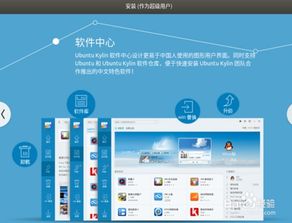
随着信息技术的不断发展,Linux操作系统以其开源、稳定、安全等特性逐渐受到广大用户的青睐。优麒麟(Ubuntu Kylin)作为国内知名的Linux发行版,凭借其易用性和丰富的应用生态,吸引了众多用户。本文将为您详细讲解优麒麟系统的安装过程,帮助您轻松上手,体验国产Linux的魅力。
一、准备工作
在开始安装优麒麟系统之前,我们需要做一些准备工作。
1. 下载优麒麟系统镜像
您可以从优麒麟官网(https://www.ubuntukylin.com/)下载最新版本的优麒麟系统镜像。下载完成后,请确保下载的镜像文件完整无误,可以使用MD5校验工具进行验证。
2. 准备安装介质
您可以选择使用U盘、光盘或虚拟光驱作为安装介质。如果是U盘安装,请确保U盘容量大于4GB;如果是光盘安装,请准备一张空白光盘。
3. 了解电脑硬件信息
在安装过程中,您可能需要根据电脑硬件信息进行一些设置。请提前了解您的电脑型号、CPU、内存、硬盘等信息。
二、制作启动盘
以下以U盘为例,讲解如何制作启动盘。
1. 下载制作工具
您可以从网上下载Rufus、Etcher等U盘制作工具。这里以Rufus为例,下载https://rufus.ie/。
2. 制作启动盘
将U盘插入电脑,打开Rufus软件。在“Boot selection”选项卡中,选择“Image file”并点击“select”按钮,选择下载的优麒麟系统镜像文件。在“Partition scheme”选项卡中,根据您的电脑主板类型选择MBR或GPT分区方案。在“File system”选项卡中,选择“FAT32”或“NTFS”文件系统。最后,点击“Start”按钮开始制作启动盘。
三、启动电脑并安装优麒麟系统
完成启动盘制作后,按照以下步骤安装优麒麟系统:
1. 启动电脑
将制作好的启动盘插入电脑,重启电脑。在启动过程中,根据提示按下相应的快捷键(如F12、Esc等)进入启动菜单,选择U盘启动。
2. 选择安装语言和键盘布局
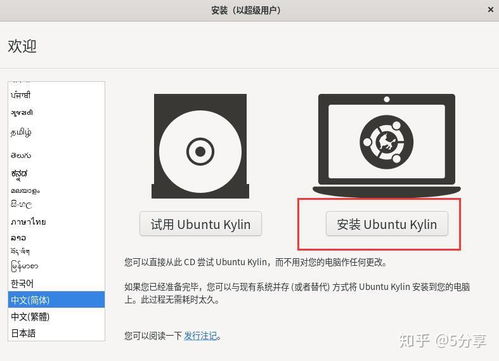
进入优麒麟系统安装界面后,选择安装语言和键盘布局,然后点击“继续”按钮。
3. 选择安装类型
在“安装类型”选项卡中,选择“清除整个磁盘并安装优麒麟”或“选择稍后安装位置”。如果您选择前者,系统将自动分区;如果您选择后者,请手动分区。
4. 设置用户信息和网络
按照提示设置用户名、密码、计算机名称等信息,并连接网络以获取更新。
5. 安装优麒麟系统
等待安装过程完成,系统会自动重启。重启后,输入用户名和密码登录优麒麟系统。
通过以上步骤,您已经成功安装了优麒麟系统。现在,您可以尽情体验国产Linux的魅力,享受稳定、安全、丰富的应用生态。祝您使用愉快!