
安装原版系统到汉化,安装原版系统到汉化——轻松实现多语言环境
安装原版系统到汉化——轻松实现多语言环境

随着全球化的推进,多语言环境在电脑系统中变得越来越重要。本文将为您详细介绍如何将原版系统安装并汉化,让您轻松享受多语言操作体验。
一、选择合适的原版系统镜像
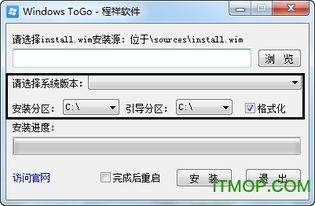
微软官网:https://www.microsoft.com
MSDN IaaS:https://www.msdn.com
Linux镜像站:https://mirrors.ustc.edu.cn/
二、制作启动U盘
将下载好的系统镜像文件制作成启动U盘,以便在安装过程中引导系统。以下以Windows系统为例,介绍制作启动U盘的方法:
下载并安装U盘启动制作工具,如Rufus、USB Installer等。
将U盘插入电脑,选择U盘作为启动设备。
在“选择镜像文件”处,选择下载好的系统镜像文件。
点击“开始”按钮,等待制作完成。
三、安装原版系统
完成启动U盘制作后,重启电脑,进入BIOS设置,将U盘设置为第一启动设备。然后按任意键从U盘启动,进入系统安装界面。
选择安装语言、时间和货币格式。
选择安装类型,如“自定义(高级)”。
选择安装盘符,如C盘。
点击“下一步”,开始安装系统。
四、汉化系统
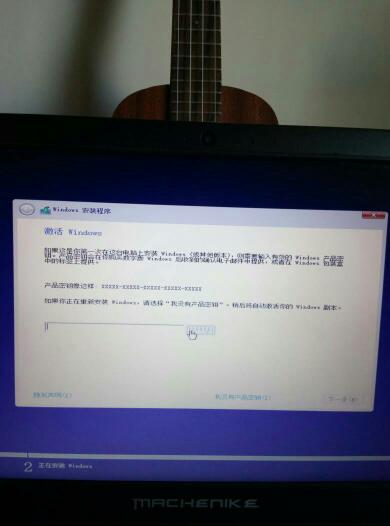
安装完成后,系统默认为英文界面。以下以Windows系统为例,介绍如何汉化系统:
打开“控制面板”。
点击“区域和语言”。
在“格式”选项卡中,选择“中文(中国)”。
点击“选项”按钮,选择“中文(简体)_中国”。
点击“确定”,然后点击“确定”。
重启电脑,系统将自动汉化。
五、安装中文输入法
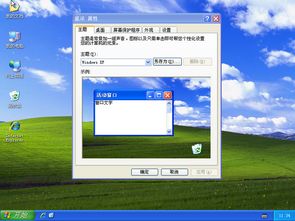
汉化系统后,还需要安装中文输入法。以下以Windows系统为例,介绍如何安装中文输入法:
打开“控制面板”。
点击“时钟、语言和区域”。
点击“语言”。
在“语言”选项卡中,点击“添加语言”。
选择“中文(简体)_中国”,然后点击“添加”。
在“键盘和语言”选项卡中,点击“更改键盘”。
选择“中文(简体)_中国”,然后点击“选项”。
勾选“将中文(简体)_中国设为默认语言”,然后点击“确定”。
通过以上步骤,您已经成功将原版系统安装并汉化。现在,您可以享受多语言环境带来的便捷和舒适。祝您使用愉快!