
安装新系统进不去了,安装新系统后无法进入系统?解决方法大揭秘!
安装新系统后无法进入系统?解决方法大揭秘!
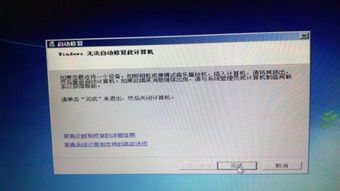
一、安装新系统后无法进入系统的常见原因
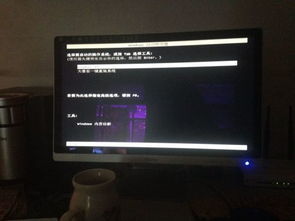
1. 系统镜像文件损坏:在安装新系统时,如果系统镜像文件本身存在问题,可能会导致安装失败,进而无法进入系统。
2. U盘启动盘制作错误:在制作U盘启动盘时,如果操作不当,可能会导致启动盘无法正常启动电脑,进而无法进入系统。
3. 硬盘分区错误:在安装新系统前,如果硬盘分区设置错误,可能会导致系统无法正常引导,进而无法进入系统。
4. 硬盘坏道:硬盘存在坏道时,可能会导致系统文件损坏,进而无法进入系统。
5. 系统文件冲突:在安装新系统后,如果存在系统文件冲突,可能会导致系统无法正常启动,进而无法进入系统。
二、解决安装新系统后无法进入系统的方法
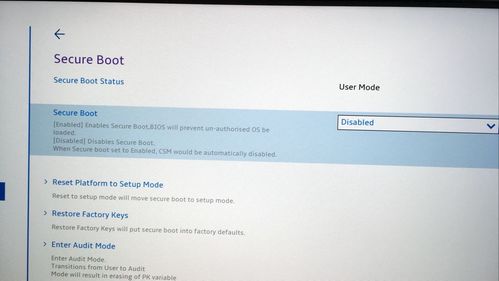
1. 重新制作U盘启动盘:如果怀疑是U盘启动盘制作错误导致无法进入系统,可以重新制作U盘启动盘。制作过程中,请确保按照正确步骤操作。
2. 检查硬盘分区:如果怀疑是硬盘分区错误导致无法进入系统,可以尝试重新分区。在分区过程中,请确保设置正确的主分区和系统分区。
3. 修复硬盘坏道:如果怀疑是硬盘坏道导致无法进入系统,可以使用硬盘检测工具检测硬盘坏道,并进行修复。修复过程中,请确保按照正确步骤操作。
4. 卸载冲突软件:如果怀疑是系统文件冲突导致无法进入系统,可以尝试卸载最近安装的软件或更新,查看是否能够解决问题。
5. 重装系统:如果以上方法都无法解决问题,可以尝试重新安装系统。在安装过程中,请确保使用正确的系统镜像文件,并按照正确步骤操作。
三、预防措施
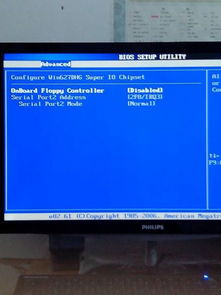
1. 在安装新系统前,请确保备份重要数据,以免数据丢失。
2. 在制作U盘启动盘时,请仔细阅读制作教程,确保按照正确步骤操作。
3. 在安装新系统前,请检查硬盘分区设置,确保设置正确。
4. 在安装新系统后,请定期检查硬盘健康状况,及时发现并修复坏道。
5. 在安装新系统后,请避免安装过多软件,以免出现系统文件冲突。
通过以上方法,相信您已经能够解决安装新系统后无法进入系统的问题。在安装新系统时,请务必谨慎操作,避免出现不必要的麻烦。祝您使用电脑愉快!