
安卓系统怎么安装outlook,安卓系统安装Outlook的详细步骤
安卓系统安装Outlook的详细步骤
准备工作
在开始安装Outlook之前,请确保您的安卓设备满足以下条件:
安卓系统版本:4.1及以上
足够的存储空间:至少100MB
稳定的网络连接:Wi-Fi或移动数据网络
下载Outlook应用
您可以通过以下两种方式下载Outlook应用:
方法一:通过Google Play商店下载
1. 打开您的安卓设备上的Google Play商店。
2. 在搜索框中输入“Outlook”。
3. 在搜索结果中找到“Outlook for Android”应用。
4. 点击“安装”按钮,等待应用下载并安装完成。
方法二:通过其他应用市场下载
1. 如果您的设备不支持Google Play商店,可以尝试使用其他应用市场,如华为应用市场、小米应用商店等。
2. 在应用市场中搜索“Outlook”。
3. 找到Outlook应用后,点击“下载”或“安装”按钮。
安装Outlook应用
下载完成后,Outlook应用会自动安装到您的设备上。以下是安装过程中的注意事项:
确保您的设备已开启未知来源的应用权限,以便安装非Google Play商店的应用。
在安装过程中,可能会出现一些提示信息,请根据提示进行操作。
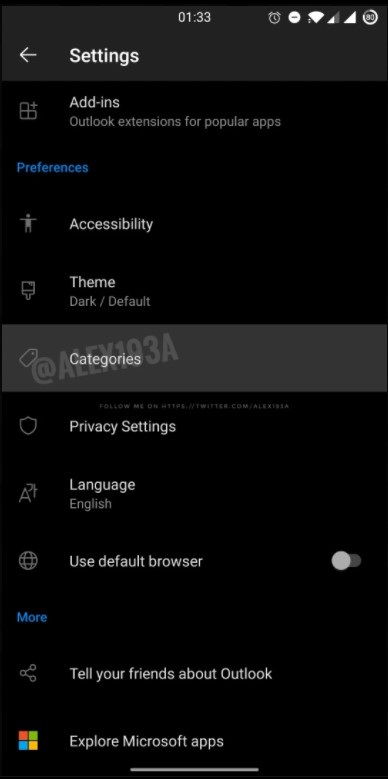
安装完成后,您可以在设备的主屏幕或应用抽屉中找到Outlook应用图标。
配置Outlook账户
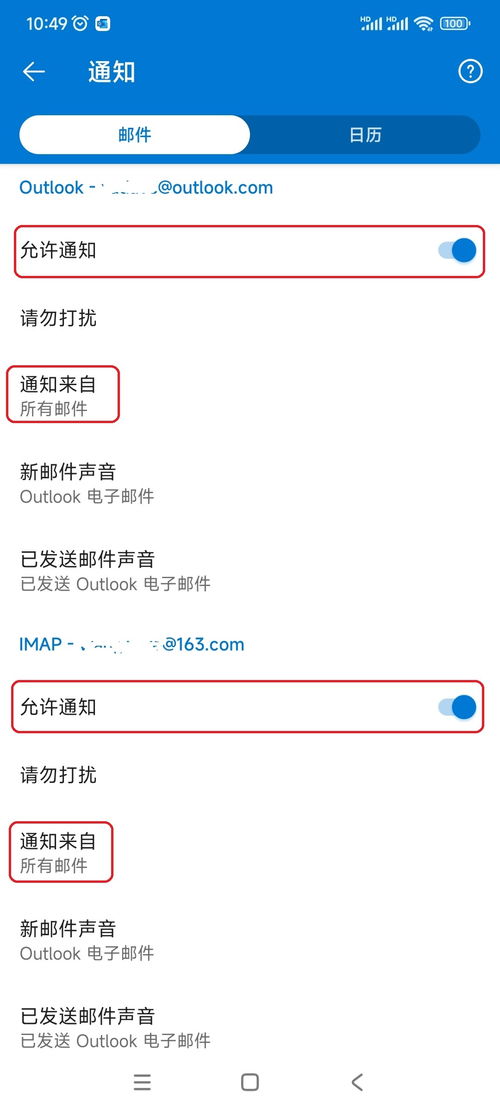
安装完成后,您需要配置Outlook账户才能使用其功能。以下是配置步骤:
打开Outlook应用。
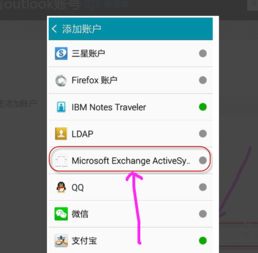
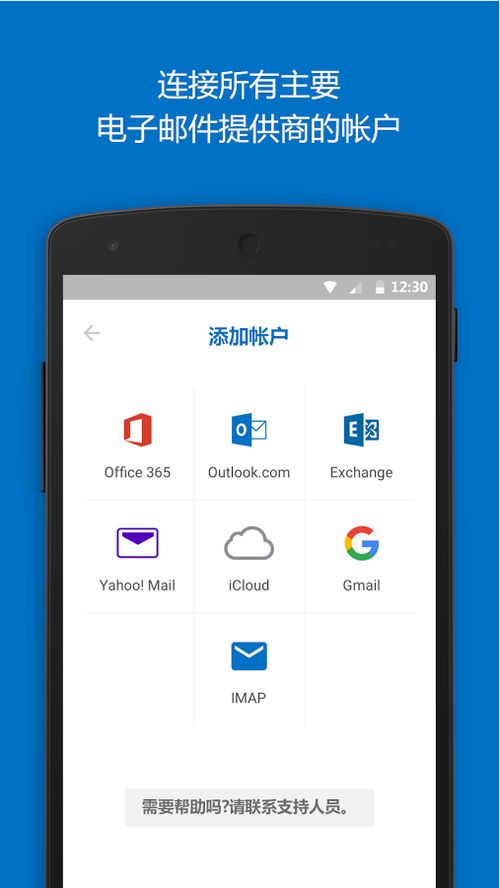
在欢迎界面,点击“添加账户”。
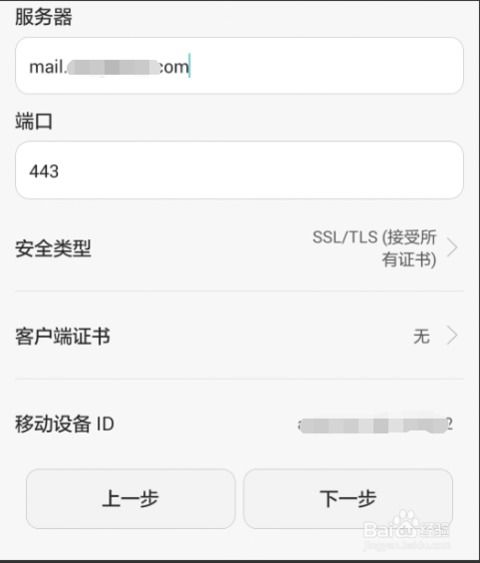
选择您的邮箱类型,如“Microsoft Exchange”、“IMAP”或“POP3”。
输入您的邮箱地址和密码。
点击“下一步”,Outlook会自动检测并配置您的账户。
配置完成后,您可以在Outlook中查看和管理您的邮件、日历和联系人。
通过以上步骤,您已经在安卓系统上成功安装并配置了Outlook应用。现在,您可以方便地管理您的电子邮件、日历和联系人,提高工作效率。如果您在使用过程中遇到任何问题,可以查阅Outlook官方帮助文档或寻求技术支持。