
安装系统怎么找驱动文件,安装系统时如何找到合适的驱动文件
安装系统时如何找到合适的驱动文件
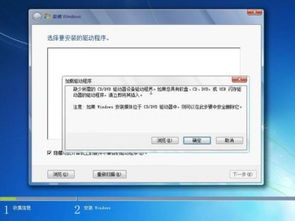
驱动文件是操作系统与硬件设备之间沟通的桥梁。它们允许操作系统识别硬件设备,并确保设备能够按照预期工作。没有正确的驱动文件,一些硬件设备可能无法正常工作或无法识别。
显卡驱动:用于控制显示卡的工作。
声卡驱动:用于控制音频输出。
网卡驱动:用于控制网络连接。
打印机驱动:用于控制打印机的工作。
键盘和鼠标驱动:用于控制输入设备的工作。
设备制造商官网:大多数硬件制造商都会在其官方网站上提供驱动文件的下载。
操作系统自带驱动:一些操作系统会自带常见的硬件驱动,您可以在安装过程中选择自动安装。
第三方驱动下载网站:如驱动人生、驱动精灵等,提供多种硬件驱动的下载服务。
在安装系统后,如果某些硬件设备无法正常工作,您可以使用设备管理器来查找未安装的驱动。
打开“设备管理器”:在Windows系统中,可以通过“控制面板”或“运行”对话框中的“devmgmt.msc”命令打开。
检查设备状态:在设备管理器中,查找带有黄色问号或感叹号的设备,这些设备表示未安装驱动或存在问题。
查找驱动文件:根据设备类型,在相应的驱动文件来源中查找对应的驱动文件。
下载驱动文件:从官方网站或其他可靠来源下载所需的驱动文件。
解压驱动文件:将下载的驱动文件解压到一个文件夹中。
打开设备管理器:按照上述步骤打开设备管理器。
右键点击未安装的设备:在设备管理器中,右键点击带有黄色问号或感叹号的设备,选择“更新驱动程序”。
选择“浏览我的计算机以查找驱动程序软件”:在弹出的窗口中,选择“浏览”按钮。
指定驱动文件位置:在弹出的窗口中,浏览到解压后的驱动文件文件夹,选择相应的驱动文件。
安装驱动:按照提示完成驱动文件的安装。
在安装驱动文件时,请注意以下几点:
确保下载的驱动文件与您的硬件型号和操作系统版本相匹配。
在安装驱动文件之前,备份重要数据。
如果遇到问题,可以尝试重新安装驱动文件或联系制造商的技术支持。
在安装操作系统时,找到并安装合适的驱动文件是确保硬件设备正常工作的关键。通过了解驱动文件的重要性、确定所需的驱动文件类型、查找驱动文件的来源、使用设备管理器查找未安装的驱动以及手动安装驱动文件,您可以轻松地解决驱动安装问题,让您的电脑运行更加顺畅。