
安装优麒麟系统双系统
保姆级教程:Windows 10 + 优麒麟双系统安装全攻略

随着Linux系统的普及,越来越多的用户选择在电脑上安装双系统,以便在Windows和Linux之间自由切换。本文将详细讲解如何在Windows 10上安装优麒麟双系统,让您轻松实现双系统共存。
一、安装前的准备
在开始安装之前,我们需要做一些准备工作。
查看电脑基础信息:按下“Win + R”快捷键,输入“msinfo32”,回车后查看BIOS模式,确保电脑支持UEFI启动。
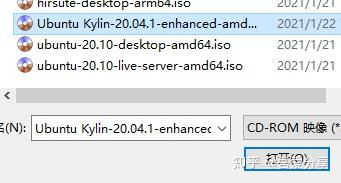
下载优麒麟镜像:访问优麒麟官网(www.ubuntukylin.com/downloads/),下载适合自己电脑的优麒麟系统镜像。
准备U盘:选择一个大于4GB的U盘,用于制作启动盘。
下载制作启动盘的工具:推荐使用Ventoy工具,下载https://www.lanzoui.com/b01bd54gb
二、制作启动盘
1. 下载Ventoy工具后,解压文件,找到Ventoy2Disk.exe。
2. 双击运行Ventoy2Disk.exe,选择U盘设备。
3. 点击“安装”按钮,将Ventoy安装到U盘中。
4. 安装完成后,将优麒麟系统镜像文件(.iso格式)复制到U盘根目录。
三、安装优麒麟系统
1. 将制作好的U盘插入电脑USB接口,重启电脑。
2. 进入BIOS设置,将启动顺序设置为从U盘启动。
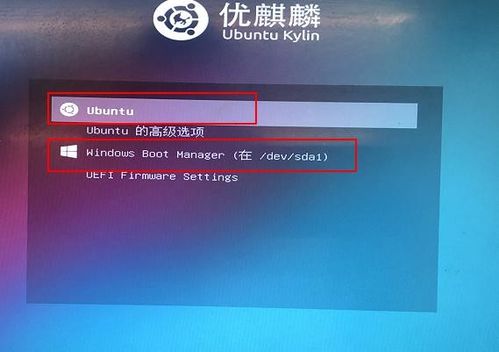
3. 重启电脑后,进入优麒麟系统安装界面。
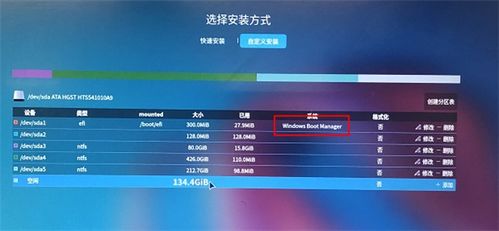
4. 根据提示进行操作,选择安装方式(推荐选择“自定义安装”)。
5. 在分区选择界面,选择Windows 10所在的磁盘分区,将其设置为启动分区。
6. 选择优麒麟系统镜像所在的分区,将其设置为启动分区。
7. 点击“安装”按钮,开始安装优麒麟系统。
四、安装完成后

1. 安装完成后,重启电脑。
2. 进入BIOS设置,将启动顺序设置为从硬盘启动。
3. 重启电脑后,即可在Windows 10和优麒麟系统之间自由切换。
五、注意事项
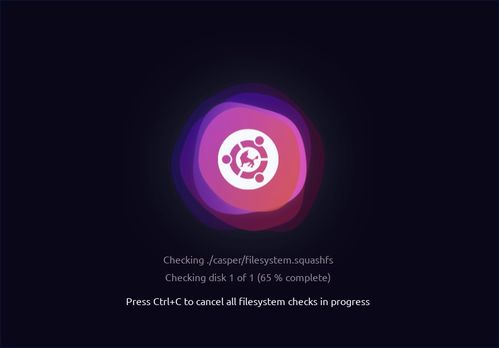
在安装过程中,请确保电脑电源稳定,避免突然断电导致数据丢失。
在安装优麒麟系统时,请选择合适的分区,避免覆盖Windows 10系统。
安装完成后,请备份重要数据,以防万一。
通过本文的详细讲解,相信您已经掌握了在Windows 10上安装优麒麟双系统的方法。双系统共存可以让我们在Windows和Linux之间自由切换,充分发挥各自的优势。祝您安装顺利,使用愉快!