
安装虚拟系统图文详解
如何在VMware Workstation中安装Windows 10虚拟机图文详解
随着虚拟技术的不断发展,使用虚拟机来运行不同的操作系统已经成为许多技术爱好者和开发者的常用手段。本文将详细介绍如何在VMware Workstation中安装Windows 10虚拟机,让您轻松体验多系统环境。
一、准备工作
在开始安装之前,请确保您已经完成了以下准备工作:
下载并安装VMware Workstation软件。
下载Windows 10的ISO镜像文件。
确保您的计算机满足VMware Workstation的最低系统要求。
二、创建虚拟机

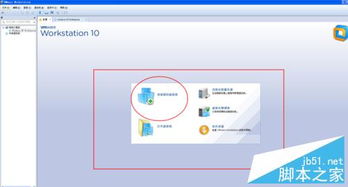
1. 打开VMware Workstation,点击“文件”菜单,选择“新建虚拟机”。
2. 在弹出的“新建虚拟机向导”中,选择“自定义(高级)”,然后点击“下一步”。
3. 在“安装操作系统”步骤中,选择“安装操作系统从光盘映像文件”,然后点击“浏览”按钮,选择下载的Windows 10 ISO镜像文件。
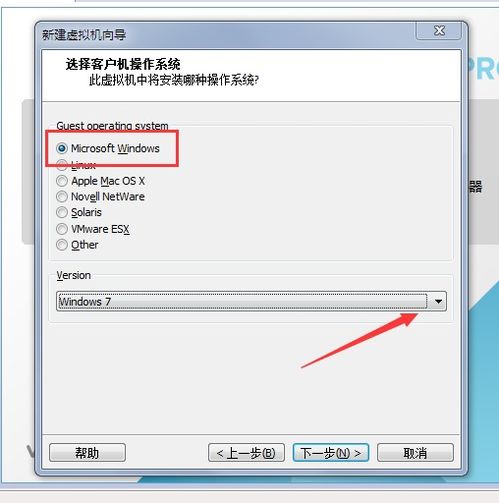
4. 在“操作系统”下拉菜单中,选择“Windows”,然后选择“Windows 10(64位)”。
5. 在“版本”下拉菜单中,选择“Windows 10(版本 1809,2019年5月更新)”,然后点击“下一步”。
三、配置虚拟机硬件
1. 在“名称”文本框中输入虚拟机的名称,例如“Windows 10”。
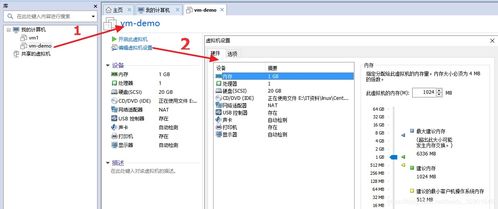
2. 在“位置”文本框中,选择虚拟机的存储位置。
3. 在“处理器”选项中,根据您的计算机配置选择合适的处理器数量和核心数。
4. 在“内存”选项中,根据您的计算机内存容量,为虚拟机分配足够的内存。建议至少分配4GB内存。
6. 在“I/O控制器”选项中,选择“LSI Logic SAS”或“VMware SVGA II”。
7. 在“磁盘”选项中,选择“创建新虚拟硬盘”,然后选择“分配所有空间现在(推荐)”,并设置虚拟硬盘的大小。建议至少分配60GB空间。
8. 点击“完成”按钮,完成虚拟机的创建。
四、安装Windows 10操作系统
1. 双击创建的虚拟机,启动虚拟机。
2. 在虚拟机启动过程中,按F6键,选择“启动CD/DVD驱动器”。
3. 在弹出的窗口中,选择“使用ISO映像文件启动”,然后点击“确定”。
4. 虚拟机会自动启动Windows 10安装程序,按照提示进行安装。
5. 安装完成后,重启虚拟机,并按照提示设置用户账户和密码。
通过以上步骤,您已经在VMware Workstation中成功安装了Windows 10虚拟机。现在,您可以在虚拟机中运行Windows 10操作系统,享受多系统环境带来的便利。