
吧系统安装到u盘上,打造便携式操作系统
如何将系统安装到U盘上:打造便携式操作系统
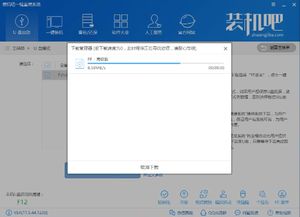
一、准备工作
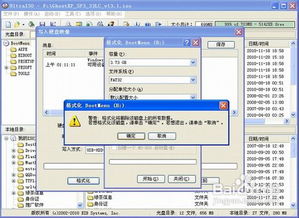
在开始安装系统到U盘之前,我们需要准备以下物品:
一个容量不小于8GB的U盘
一台能够上网的Windows电脑
Windows系统镜像文件(ISO格式)
二、制作U盘启动盘
首先,我们需要将U盘制作成启动盘。以下是制作U盘启动盘的步骤:
将U盘插入电脑,并打开“我的电脑”。
右键点击U盘,选择“格式化”。
在格式化窗口中,选择文件系统为“FAT32”,点击“开始”。
格式化完成后,右键点击U盘,选择“属性”。
在“属性”窗口中,将“只读”选项取消勾选。
三、下载Windows系统镜像文件
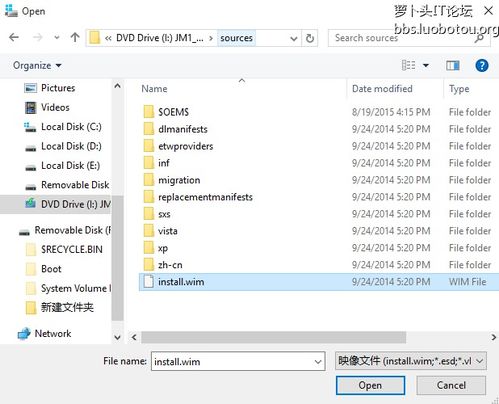
为了确保下载的Windows系统镜像文件是官方原版,建议您从微软官方网站下载。以下是下载Windows系统镜像文件的步骤:
打开浏览器,访问微软官方网站。
在搜索框中输入“Windows下载”,点击搜索结果中的“Windows 10下载”或“Windows 11下载”。
在下载页面,找到“创建Windows安装”选项,点击“立即下载”。
下载完成后,双击运行下载的安装程序。
四、安装系统到U盘
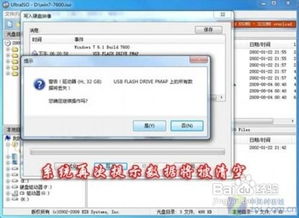
以下是安装系统到U盘的步骤:
在安装程序中,选择“语言、地区和键盘布局”,点击“下一步”。
选择“我接受许可条款”,点击“下一步”。
选择“使用推荐的选项更新此电脑”,点击“下一步”。
在“选择安装类型”页面,选择“自定义:仅安装Windows”,点击“下一步”。
在“选择Windows安装位置”页面,选择U盘作为安装位置,点击“下一步”。
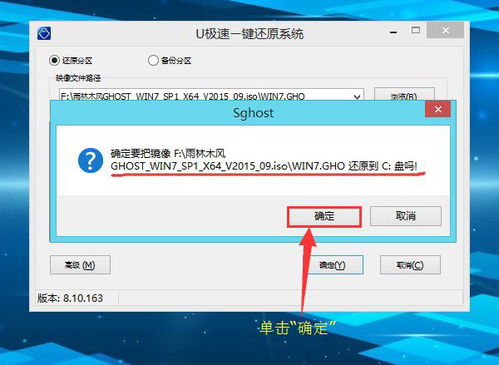
等待系统安装到U盘,完成后点击“完成”。
五、启动U盘启动系统
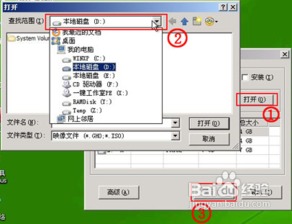
将制作好的U盘插入电脑,重启电脑。在开机过程中,根据电脑品牌和型号的不同,按下相应的启动快捷键(如F2、F12等),进入BIOS设置。在启动顺序中,将U盘设置为第一启动项,保存设置并退出BIOS。重启电脑后,电脑将从U盘启动,进入Windows系统。
六、注意事项
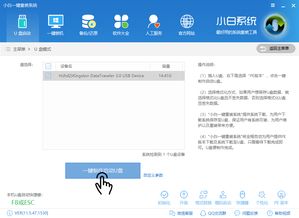
1. 在安装系统到U盘之前,请确保U盘中的数据已备份。
2. 安装系统到U盘后,U盘的存储空间会减少,请确保U盘容量足够。
3. U盘启动系统可能存在兼容性问题,建议在兼容性较好的电脑上使用。
通过以上步骤,您已经成功将系统安装到U盘上,打造了一个便携式操作系统。现在,您可以在不同电脑间轻松切换使用,享受移动办公的便捷。