
安装新系统的步骤,电脑安装新系统的详细步骤
电脑安装新系统的详细步骤
一、准备工作
在开始安装新系统之前,以下准备工作是必不可少的:
备份重要数据:在安装新系统之前,请确保将所有重要数据备份到外部存储设备,如U盘、移动硬盘或云存储服务。
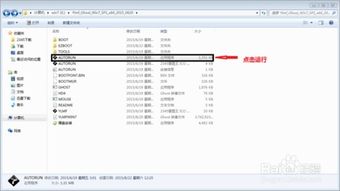
制作启动U盘:使用U盘启动盘制作工具,将系统镜像文件写入U盘,制作成启动U盘。
关闭第三方软件:在安装过程中,请关闭所有正在运行的第三方软件,包括杀毒软件、防火墙等,以免影响安装过程。
二、安装步骤
完成准备工作后,按照以下步骤进行新系统的安装:
重启电脑:将制作好的启动U盘插入电脑,重启电脑。
进入BIOS设置:在启动过程中,根据提示按相应键(如F2、Del等)进入BIOS设置。
设置启动顺序:在BIOS设置中,将U盘设置为第一启动设备。
重启电脑:保存BIOS设置,重启电脑。
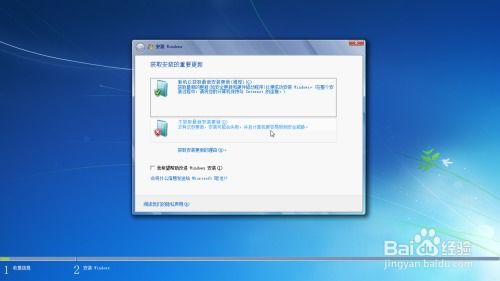
选择安装方式:进入系统安装界面后,选择“自定义(高级)”安装方式。
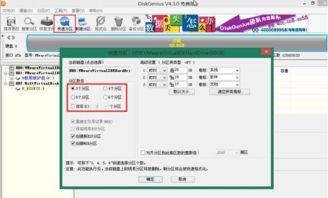
分区操作:根据需要,对硬盘进行分区操作。建议将硬盘分为系统分区和数据分区,以便于管理和备份。
选择安装位置:选择系统分区,点击“下一步”继续安装。
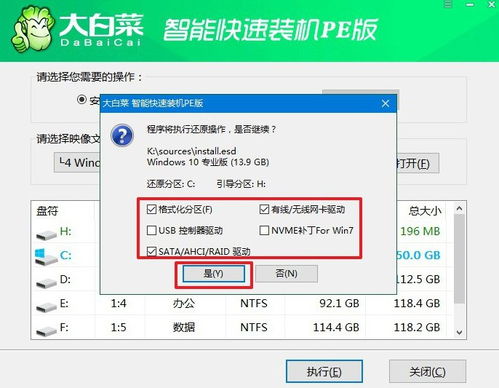
等待安装完成:系统开始安装,请耐心等待,直到安装完成。
设置账户信息:安装完成后,根据提示设置账户信息,包括用户名、密码等。
完成安装:设置完成后,点击“完成”按钮,新系统安装完成。
三、后续设置
新系统安装完成后,以下设置可以帮助您更好地使用电脑:
安装驱动程序:根据电脑型号,下载并安装相应的驱动程序,确保硬件设备正常工作。
安装常用软件:安装办公软件、浏览器、输入法等常用软件,提高工作效率。
优化系统性能:通过调整系统设置,如关闭不必要的启动项、清理垃圾文件等,提高系统运行速度。
备份系统:为了防止数据丢失,建议定期备份系统,以便在系统出现问题时快速恢复。
通过以上步骤,您已经成功安装了新系统。在安装过程中,请注意备份重要数据,并按照提示进行操作。安装完成后,进行后续设置,使电脑更好地满足您的需求。祝您使用愉快!