
安装新固态硬盘做系统,如何在新固态硬盘中安装操作系统
如何在新固态硬盘中安装操作系统
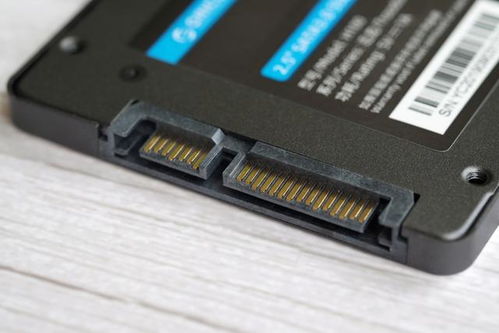
在开始安装操作系统之前,您需要做好以下准备工作:
确保您的固态硬盘已经正确连接到主机。
准备一个包含操作系统安装镜像的U盘或DVD。
了解您的计算机是否支持UEFI或Legacy启动模式。
确保您的操作系统安装镜像与您的计算机兼容。
在安装操作系统之前,您需要进入BIOS设置来调整启动顺序和启用AHCI模式。
重启计算机,并在启动过程中按下相应的键(通常是DEL、F2或F10)进入BIOS设置。
在BIOS设置中找到“Boot”或“Boot Options”选项卡。
将U盘或DVD设置为首选启动设备。
启用AHCI模式(如果您的计算机支持)。
保存设置并退出BIOS。
使用U盘安装操作系统需要制作一个启动U盘。以下是一个简单的步骤:
下载一个制作启动U盘的工具,如Rufus或Windows Media Creation Tool。
将U盘插入计算机。
运行制作工具,选择操作系统安装镜像文件。
选择U盘作为目标设备。
开始制作启动U盘。
完成启动U盘的制作后,您可以按照以下步骤安装操作系统:
重启计算机,并从U盘启动。
按照屏幕上的提示操作,选择语言、时间和键盘布局。
选择“安装现在”或“自定义”安装。
选择新固态硬盘作为安装位置。
等待操作系统安装完成。
操作系统安装完成后,您需要进行以下操作:
设置用户账户和密码。
安装必要的驱动程序和更新。
安装您需要的应用程序。
在安装操作系统时,请注意以下事项:
确保您的固态硬盘已经正确分区。建议使用MBR或GPT分区方案。
在安装操作系统之前,备份重要数据。
在安装过程中,如果遇到问题,可以查阅相关资料或寻求技术支持。
通过以上步骤,您可以在新的固态硬盘中成功安装操作系统。固态硬盘的高性能将为您的计算机带来更快的启动速度和更流畅的运行体验。祝您安装顺利!
下一篇:安装云系统平台有哪些,全面指南