
安装子系统报错,安装子系统时遇到报错?这里有详细的解决方法!
安装子系统时遇到报错?这里有详细的解决方法!
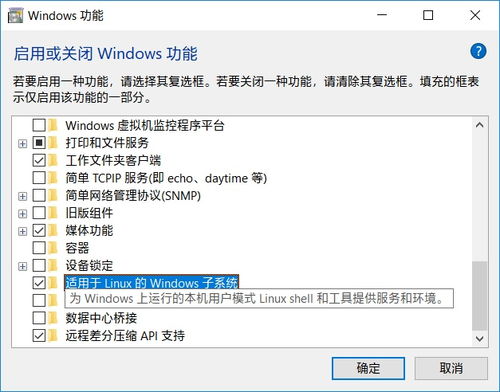
随着虚拟化技术的普及,越来越多的用户选择在Windows系统中安装Linux子系统。然而,在安装过程中,有些用户可能会遇到各种报错问题。本文将针对常见的安装子系统报错进行详细解析,并提供相应的解决方法。
一、安装子系统前需要准备什么?
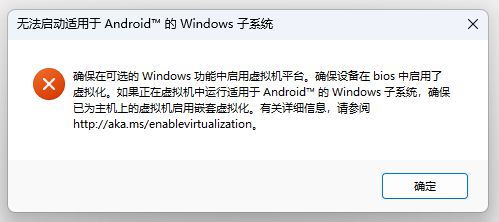
在安装Linux子系统之前,请确保您的Windows系统满足以下要求:
Windows 10或更高版本。
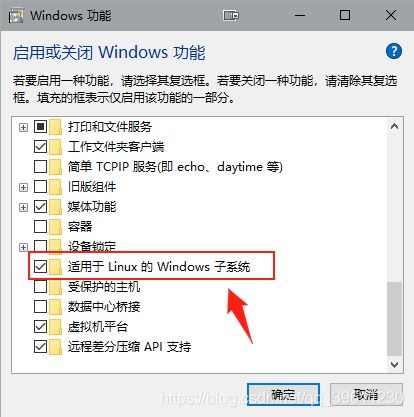
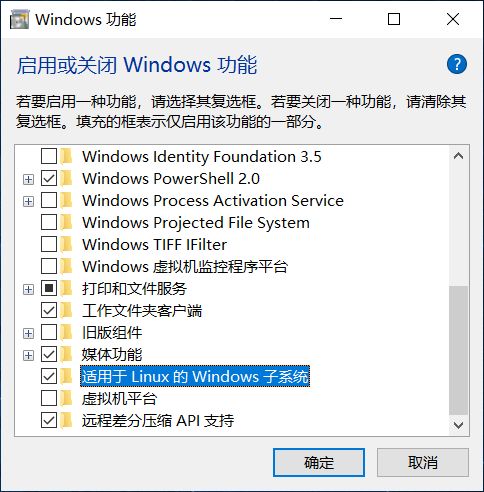
启用“虚拟机平台”功能。
启用“WSL(Windows Subsystem for Linux)”功能。
您可以通过以下步骤检查和启用这些功能:
打开“设置”。
点击“更新与安全”。
选择“Windows功能”。
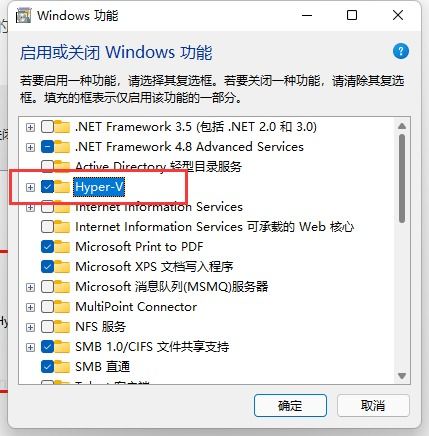
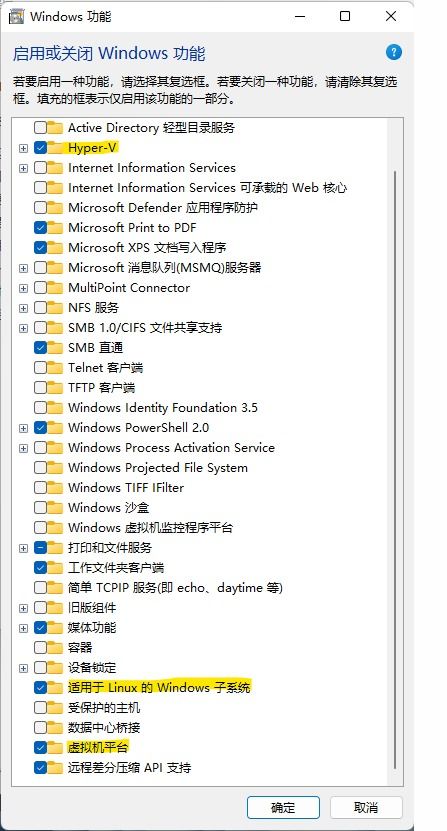
在搜索框中输入“虚拟机平台”和“Windows Subsystem for Linux”,然后勾选这两个选项。
点击“确定”并等待安装完成。
二、安装子系统时常见的报错及解决方法
1. “无法连接到Windows Store”报错
解决方法:
尝试重新启动计算机。
检查网络连接是否正常。
尝试使用管理员权限运行“设置”。
2. “无法安装Windows Subsystem for Linux”报错
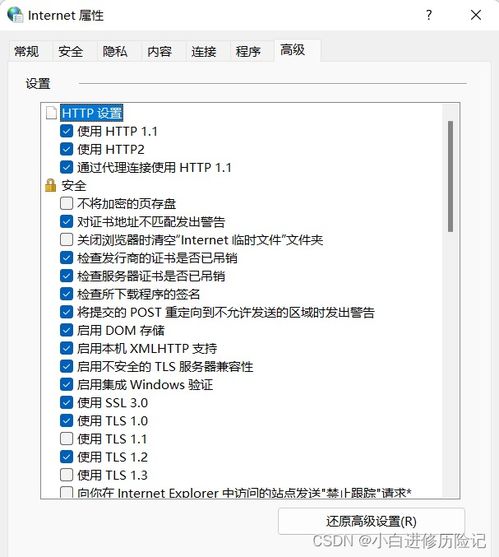
解决方法:
确保您的Windows系统满足安装要求。
检查是否已启用“虚拟机平台”和“Windows Subsystem for Linux”功能。
尝试使用管理员权限运行“设置”。
3. “无法安装Linux内核更新”报错
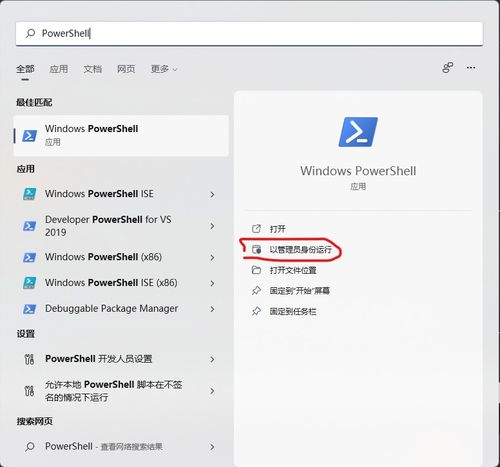
解决方法:
确保您的Windows系统已更新到最新版本。
尝试重新启动计算机。
检查是否有其他正在运行的进程占用系统资源。
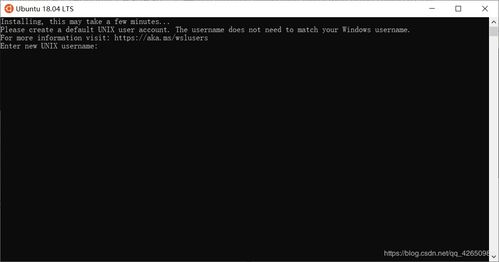
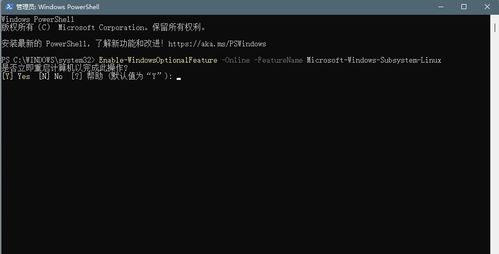
4. “无法安装Linux子系统”报错
解决方法:
尝试重新启动计算机。
检查是否有足够的磁盘空间。
尝试使用管理员权限运行“设置”。
三、安装子系统后遇到的问题及解决方法
1. 子系统无法启动
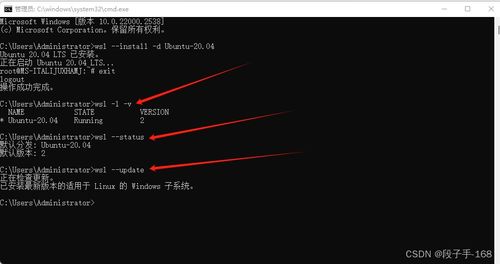
解决方法:
检查子系统是否已安装正确。
尝试重新安装子系统。
检查是否有其他正在运行的进程占用系统资源。
2. 子系统无法连接到网络
解决方法:
检查网络连接是否正常。
尝试重新启动计算机。
检查防火墙设置是否阻止了网络连接。
3. 子系统无法安装软件包
解决方法:
检查是否已安装所需的依赖库。
尝试使用sudo命令安装软件包。
检查是否有权限安装软件包。
安装Linux子系统可能会遇到各种报错问题,但通过以上方法,您应该能够解决大部分问题。如果您在安装过程中遇到其他问题,请尝试搜索相关解决方案或寻求技术支持。