
安卓windows系统安装,轻松实现跨平台操作
安卓平板安装Windows系统:轻松实现跨平台操作
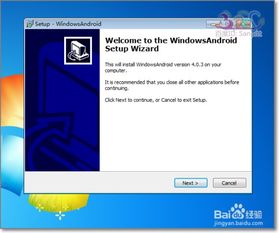
一、了解需求和检查设备
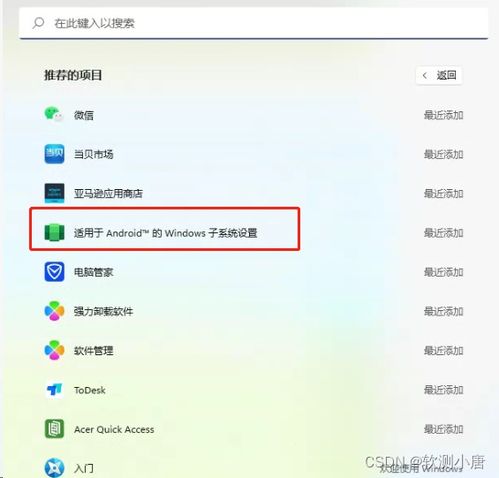
在开始安装Windows系统之前,首先需要明确您的需求。您需要通过Windows系统完成哪些任务?例如,是否需要运行特定的Windows应用程序,或者是否需要Windows系统的某些特定功能。同时,检查您的安卓平板是否满足以下硬件要求:
足够的RAM:至少2GB,推荐4GB以上。
足够的存储空间:至少20GB,推荐40GB以上。
良好的处理器性能:推荐使用高通骁龙、华为麒麟等高性能处理器。
二、下载合适的Windows模拟器软件
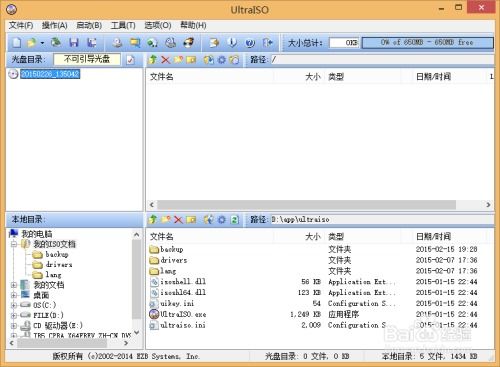
BlueStacks:界面简洁,性能稳定,支持多窗口操作。
NoxPlayer:性能强劲,支持安卓和Windows系统的无缝切换。
LDPlayer:兼容性好,支持多种游戏和应用程序。
在选择模拟器软件时,请确保其适用于您的安卓平板,并从官方网站或其他可靠渠道下载,以免下载到恶意软件。
三、安装Windows模拟器
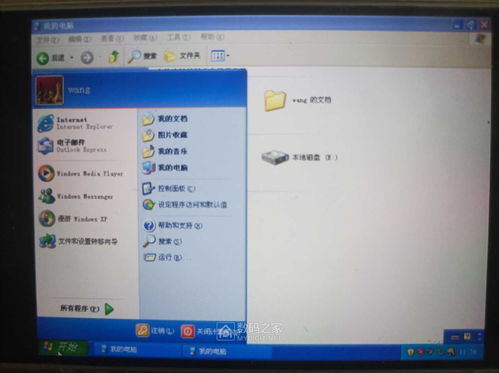
下载完成后,按照以下步骤安装Windows模拟器:
打开下载的安装包,点击“安装”按钮。
阅读并同意软件许可协议。
选择安装路径,点击“下一步”。
等待安装完成,点击“完成”。
四、配置模拟器环境
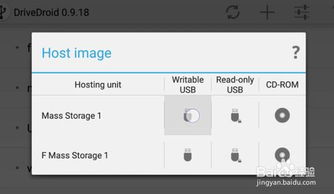
安装完成后,需要对模拟器进行一些基本配置,以提高使用体验:
打开模拟器,点击右上角的设置按钮。
在“系统”选项中,调整虚拟机的CPU核心数、内存大小等参数。
在“外观”选项中,选择合适的分辨率和显示模式。
在“网络”选项中,设置网络连接方式。
五、安装Windows操作系统
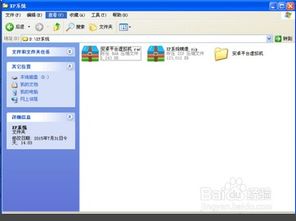
配置完成后,开始安装Windows操作系统:
在模拟器中,点击“文件”菜单,选择“安装Windows”。
选择Windows镜像文件,点击“下一步”。
按照提示操作,完成Windows操作系统的安装。
六、安装Windows应用程序

在模拟器中打开“开始”菜单,搜索并安装所需的Windows应用程序。
将Windows应用程序的安装包拖拽到模拟器中,自动安装。
访问Windows应用程序的官方网站,下载并安装。
七、优化使用体验
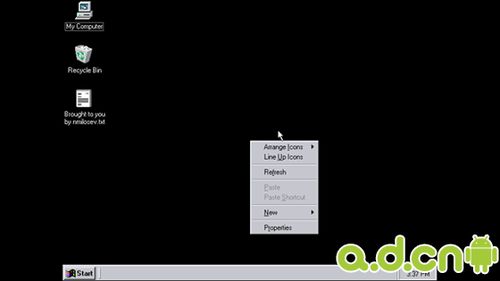
为了提高Windows系统在安卓平板上的使用体验,您可以尝试以下方法:
定期清理模拟器缓存和临时文件。
关闭不必要的后台应用程序,释放内存。
更新模拟器和Windows操作系统的驱动程序。