
安装新系统宽带连接,安装新系统宽带连接全攻略
安装新系统宽带连接全攻略
一、准备工作
在开始安装宽带连接之前,请确保您已准备好以下物品:
电脑一台
宽带账号和密码
网线一根
光猫或路由器一台(如有)
二、安装网卡驱动
1. 首先,将网线插入电脑的网卡接口。
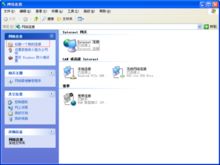
2. 打开电脑,进入“控制面板”。
3. 在“控制面板”中,找到“硬件和声音”选项,点击进入。
4. 在“硬件和声音”中,找到“设备管理器”选项,点击进入。
5. 在“设备管理器”中,找到“网络适配器”选项,查看是否有“本地连接”或“以太网适配器”等设备。
6. 如果没有找到相关设备,请尝试重新插拔网线,或者检查网卡是否损坏。
7. 如果找到相关设备,但设备名称旁边有一个黄色感叹号,说明该设备未安装驱动程序。请右键点击该设备,选择“更新驱动程序”。
8. 在弹出的窗口中,选择“自动搜索更新的驱动程序软件”,然后点击“下一步”。
9. 系统会自动搜索并安装合适的驱动程序。安装完成后,重新启动电脑。
三、创建宽带连接
1. 重新启动电脑后,进入“控制面板”。
2. 在“控制面板”中,找到“网络和Internet”选项,点击进入。
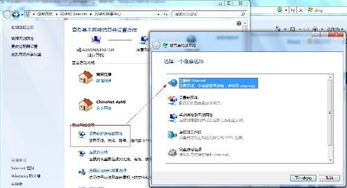
3. 在“网络和Internet”中,找到“网络和共享中心”选项,点击进入。
4. 在“网络和共享中心”中,点击左侧的“设置新的连接或网络”。
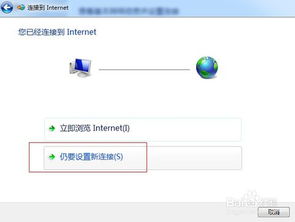
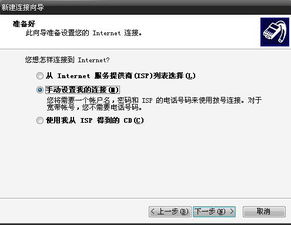
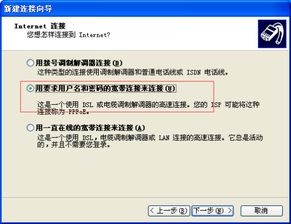
5. 在弹出的窗口中,选择“连接到Internet”,然后点击“下一步”。
6. 在“连接到Internet”窗口中,选择“宽带PPPoE”,然后点击“下一步”。
7. 在“连接到Internet”窗口中,输入您的宽带账号和密码,然后点击“连接”。
8. 系统会提示您正在创建Internet连接,稍等片刻。
9. 宽带连接创建成功后,在网络连接中可以看到新创建的宽带连接图标。
四、设置宽带连接
1. 右键点击新创建的宽带连接图标,选择“属性”。
2. 在“属性”窗口中,找到“Internet协议版本4(TCP/IPv4)”选项,点击“属性”。
3. 在“Internet协议版本4(TCP/IPv4)属性”窗口中,选择“使用下面的IP地址”,然后输入您的IP地址、子网掩码和默认网关。
4. 点击“确定”保存设置。
5. 重新启动电脑,即可连接到宽带网络。
通过以上步骤,您可以在新系统中成功安装宽带连接。如果您在安装过程中遇到任何问题,可以尝试以下方法:
检查网线是否连接正常。
检查宽带账号和密码是否正确。
检查网卡驱动是否安装正确。
联系您的宽带运营商寻求帮助。