
安装系统至固态硬盘上,固态硬盘安装系统全攻略
固态硬盘安装系统全攻略
一、准备工作
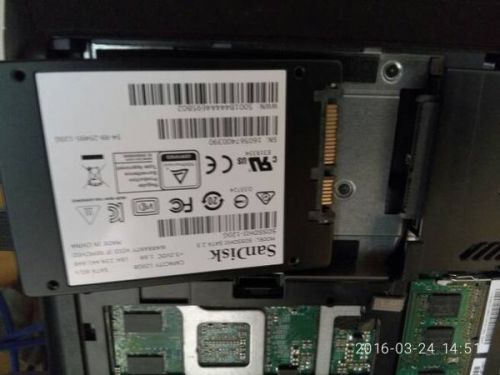
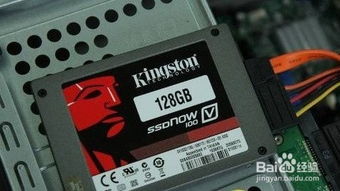
在开始安装系统之前,我们需要做好以下准备工作:
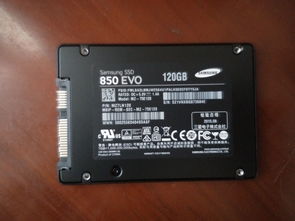
固态硬盘:确保固态硬盘已安装到电脑中,并确认接口类型(如SATA、M.2等)。
操作系统镜像:下载您所需的操作系统镜像文件,如Windows 10、Windows 7等。
U盘启动盘:制作一个U盘启动盘,用于启动电脑并安装系统。
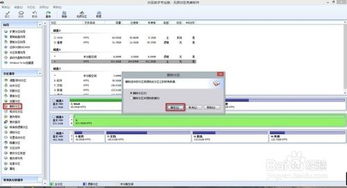
分区软件:如DiskGenius、EaseUS Partition Master等,用于对固态硬盘进行分区。
二、制作U盘启动盘
1. 下载并安装U盘启动盘制作工具,如大白菜U盘启动盘制作工具。
2. 将U盘插入电脑,运行U盘启动盘制作工具。
3. 选择U盘作为启动盘,并选择操作系统镜像文件。
4. 点击“制作启动盘”按钮,等待制作完成。
三、进入BIOS设置
1. 重启电脑,在开机画面出现时按下BIOS快捷键(如F2、Del等),进入BIOS设置界面。
2. 切换到“Boot”或“Boot Options”选项卡。
3. 将U盘设置为第一启动设备,保存并退出BIOS设置。
四、安装操作系统
1. 重启电脑,从U盘启动盘启动。
2. 进入U盘启动盘主界面,选择“02”或“DiskGenius分区工具”选项,回车进入。
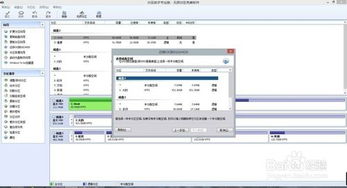
3. 在DiskGenius分区工具界面中,选择固态硬盘,点击“快速分区”或“新建分区”按钮。
4. 根据需要设置分区数目和大小,建议将C盘设置为50G以上。
5. 点击“提交”按钮,等待分区操作完成。
6. 分区完成后,选择“一键装机”或“GHOST装机”选项,选择操作系统镜像文件。
7. 按照提示操作,完成操作系统安装。
五、完成安装
1. 安装完成后,重启电脑。
2. 进入操作系统,检查是否已成功安装到固态硬盘。
3. 如有需要,对固态硬盘进行性能优化,如开启AHCI模式、调整电源管理设置等。
通过以上步骤,您就可以在固态硬盘上成功安装操作系统,享受高速读写带来的高效体验。祝您装机顺利!
上一篇:白云管道净化系统安装
下一篇:堡垒机系统安装,堡垒机系统概述