
安装装双系统教程
安装双系统教程:轻松实现Windows和macOS共存
一、前言
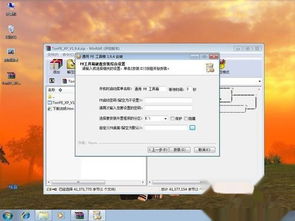
二、准备工作
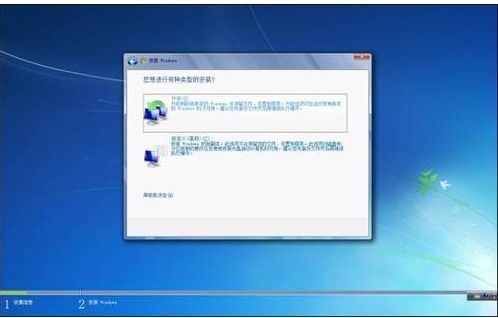
在开始安装双系统之前,请确保您已经做好了以下准备工作:
备份重要数据:在安装双系统之前,请确保将所有重要数据备份到外部存储设备,以防止数据丢失。
磁盘空间:确保您的电脑有足够的磁盘空间来安装两个操作系统。建议至少预留100GB以上的空间。
安装介质:准备Windows和macOS的安装介质,可以是ISO文件或安装U盘。
三、安装Windows系统
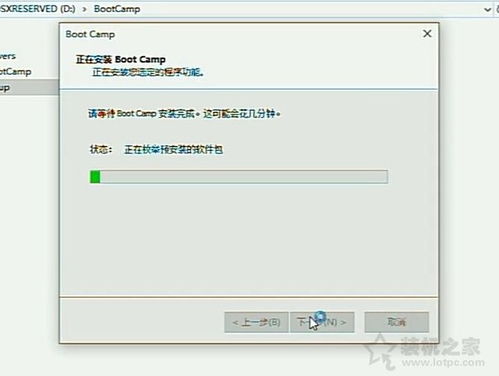
以下是安装Windows系统的步骤:
将Windows安装介质插入电脑,重启电脑并进入BIOS设置。
在BIOS设置中,将启动顺序设置为从安装介质启动。
重启电脑,按照提示进行Windows安装。
在安装过程中,选择将Windows安装在非系统盘的分区上,例如D盘。
完成安装后,重启电脑。
四、安装macOS系统

以下是安装macOS系统的步骤:
将macOS安装介质插入电脑,重启电脑并进入BIOS设置。
在BIOS设置中,将启动顺序设置为从安装介质启动。
重启电脑,按照提示进行macOS安装。
在安装过程中,选择将macOS安装在非系统盘的分区上,例如E盘。
完成安装后,重启电脑。
五、设置双系统启动
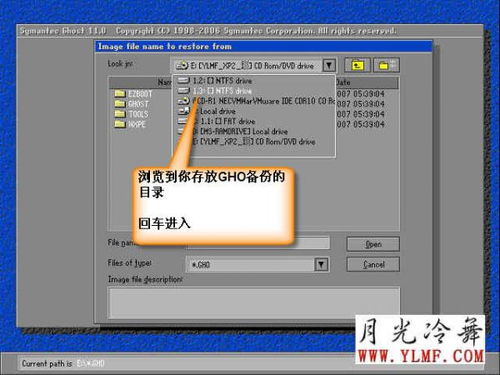
以下是设置双系统启动的步骤:
重启电脑,进入BIOS设置。
在BIOS设置中,将启动顺序设置为从硬盘启动。
重启电脑,此时电脑会自动进入启动菜单。
在启动菜单中,选择您想要启动的系统。
六、注意事项
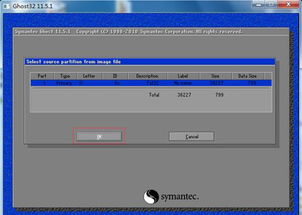
在安装双系统过程中,请注意以下事项:
在安装过程中,请确保不要将操作系统安装在系统盘上,以免影响电脑的正常使用。
在安装双系统之前,请确保备份重要数据,以免数据丢失。
在安装过程中,请按照提示进行操作,以免出现错误。
通过以上步骤,您可以在电脑上轻松安装Windows和macOS双系统。这样,您就可以根据需要选择不同的操作系统,提高工作效率。祝您安装顺利!
上一篇:安装中央式新风系统,从设计到验收
下一篇:新春走基层|渤海湾畔渔鼓声