
安装系统整数分区,安装系统整数分区的详细指南
安装系统整数分区的详细指南
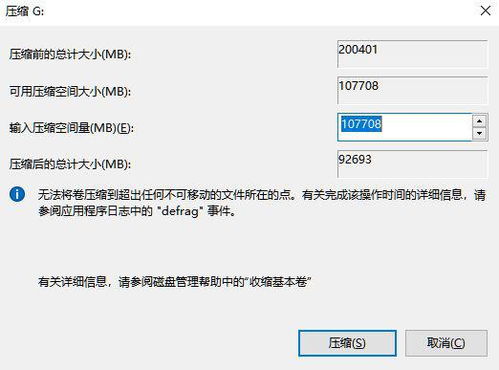
随着计算机技术的不断发展,操作系统安装变得越来越简单。然而,在安装系统时,如何进行整数分区是一个经常被提及的问题。本文将详细讲解如何进行整数分区,以确保系统安装的顺利进行。
一、什么是整数分区
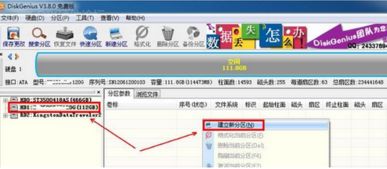
整数分区是指在创建硬盘分区时,分区的容量大小为整数。这样做的好处是,可以避免因小数点后数字导致的磁盘空间浪费,同时也有助于提高系统性能。
二、整数分区的步骤
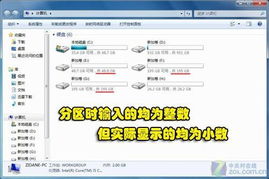
以下是进行整数分区的具体步骤:
1. 准备工作
在开始分区之前,请确保已经备份了重要数据,以免在分区过程中丢失。
2. 选择分区工具
目前市面上有很多分区工具,如DiskGenius、EaseUS Partition Master等。您可以根据自己的需求选择合适的工具。
3. 启动分区工具
将分区工具安装到电脑上,并启动它。在软件界面中,您将看到电脑上的所有硬盘和分区信息。
4. 创建主分区
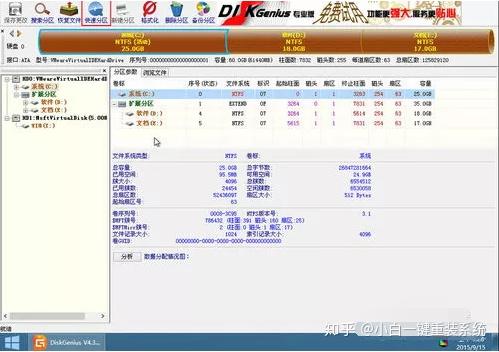
在分区工具中,选择要分区的硬盘,然后点击“新建分区”按钮。在弹出的窗口中,设置分区大小,确保其为整数。例如,您想创建一个100GB的C盘,则将分区大小设置为100GB。
5. 创建扩展分区
在创建主分区后,您可能需要创建扩展分区。扩展分区可以容纳多个逻辑分区。在分区工具中,选择主分区,然后点击“新建分区”按钮,选择“扩展分区”。设置扩展分区大小,确保其为整数。
6. 创建逻辑分区
在扩展分区中,您可以创建多个逻辑分区。选择扩展分区,然后点击“新建分区”按钮,选择“逻辑分区”。设置逻辑分区大小,确保其为整数。
7. 格式化分区
在创建完所有分区后,需要对分区进行格式化。在分区工具中,选择要格式化的分区,然后点击“格式化”按钮。选择合适的文件系统,如NTFS或FAT32,然后点击“确定”。
8. 保存更改
在格式化完成后,点击“保存更改”按钮,分区工具将自动对硬盘进行分区操作。
三、注意事项
在进行整数分区时,请注意以下事项:
1. 分区大小
在设置分区大小时,请确保其为整数。如果需要创建小数点后的分区大小,请将其转换为整数。例如,如果您需要创建一个120.667GB的分区,请将其转换为123571MB。
2. 分区顺序
在创建分区时,请按照从大到小的顺序进行。这样可以确保系统分区位于硬盘的前部,从而提高系统性能。
3. 分区数量
在创建分区时,请根据实际需求进行。过多的分区可能会导致系统性能下降。
整数分区是安装操作系统的重要步骤之一。通过本文的讲解,相信您已经掌握了整数分区的技巧。在安装系统时,请按照上述步骤进行操作,以确保系统安装的顺利进行。