
安装系统只有uefi,UEFI启动模式下安装系统的完整教程
UEFI启动模式下安装系统的完整教程
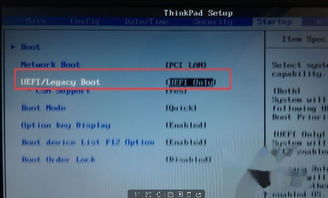
随着计算机技术的不断发展,越来越多的电脑开始支持UEFI(统一可扩展固件接口)启动模式。相较于传统的BIOS启动模式,UEFI启动具有启动速度快、兼容性好等特点。本文将详细介绍如何在UEFI启动模式下安装系统,帮助您轻松完成系统升级或重装。
一、准备工作
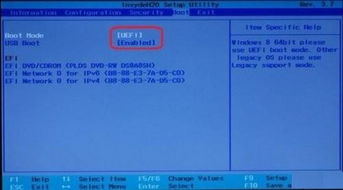
在开始安装系统之前,请确保您已做好以下准备工作:
准备一个8GB以上的U盘,用于制作启动盘。
下载您想要安装的操作系统镜像文件,如Windows 10、Windows 11等。
确保您的电脑支持UEFI启动模式。
二、制作UEFI启动U盘
1. 下载并安装U盘启动盘制作工具,如“大白菜U盘启动盘制作工具”。
2. 将U盘插入电脑,运行制作工具。
3. 在制作工具中选择“Windows PE系统”或“GHOST系统”,然后选择您下载的操作系统镜像文件。
4. 点击“开始制作”按钮,等待制作完成。
5. 制作完成后,U盘启动盘已制作成功。
三、设置UEFI启动模式
1. 开机时按下BIOS启动键(通常是F2、delete或F1键),进入BIOS设置界面。
2. 在BIOS设置界面中,找到“Boot”或“Boot Options”选项。
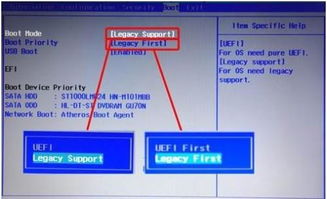
3. 选择“Boot Mode”或“Boot Option Filter”,将其设置为“UEFI only”或“UEFI and Legacy”。
4. 保存设置并退出BIOS。
四、安装操作系统
1. 开机时按下U盘启动快捷键(通常是F12、Esc或F8键),进入U盘启动界面。
2. 在U盘启动界面中选择“安装Windows”选项。
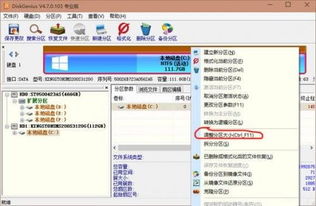
3. 按照屏幕提示进行操作,包括选择安装分区、格式化分区等。
4. 安装过程中,请耐心等待,直到操作系统安装完成。
通过以上步骤,您可以在UEFI启动模式下成功安装操作系统。在安装过程中,请注意以下几点:
确保您的电脑支持UEFI启动模式。
在设置UEFI启动模式时,请根据实际情况选择合适的启动选项。
在安装操作系统时,请耐心等待,避免操作失误。
通过本文的详细教程,相信您已经掌握了在UEFI启动模式下安装系统的方法。祝您安装顺利,电脑运行流畅!