
把系统安装到nvme,NVMe固态硬盘系统安装指南
NVMe固态硬盘系统安装指南
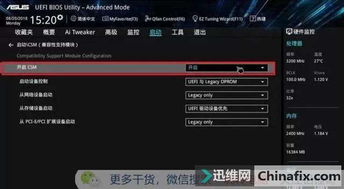
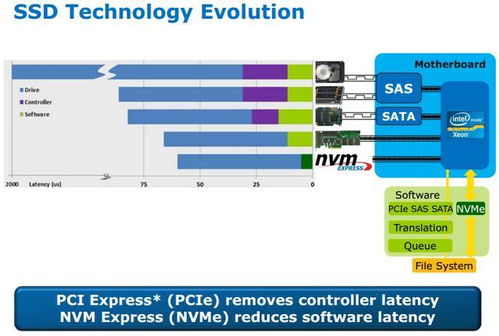
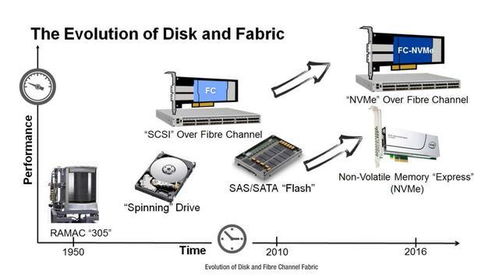
随着固态硬盘(SSD)技术的不断发展,NVMe(Non-Volatile Memory Express)接口的固态硬盘因其高速性能逐渐成为市场的主流。本文将为您详细介绍如何在NVMe固态硬盘上安装操作系统,帮助您轻松体验高速存储带来的便利。
一、准备工作
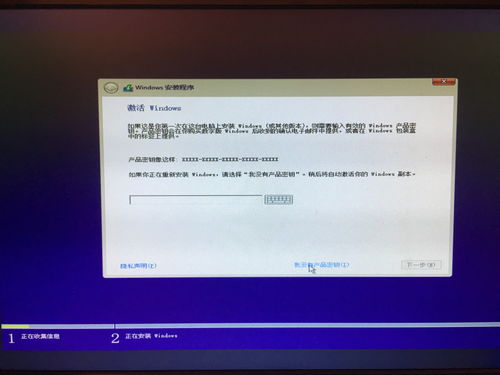
在开始安装系统之前,请确保您已准备好以下物品:
一台支持NVMe接口的主板
一块NVMe固态硬盘
一个U盘或USB闪存盘(至少8GB容量)
操作系统安装镜像文件
二、制作启动U盘
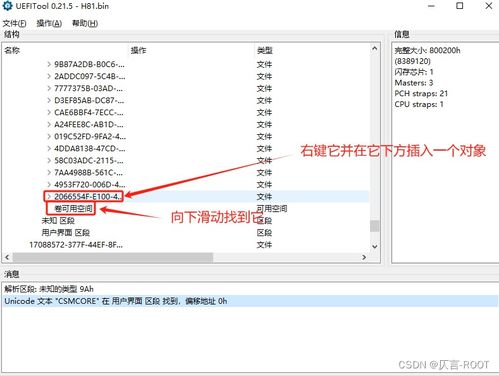
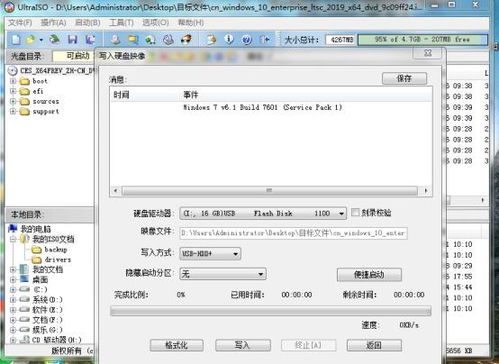
1. 下载并安装U盘启动盘制作工具,如Rufus、USB Installer等。
2. 将U盘插入电脑,选择U盘作为启动设备。
3. 在“选择映像文件”处,选择您下载的操作系统安装镜像文件。
4. 点击“开始”按钮,等待制作完成。
三、设置BIOS
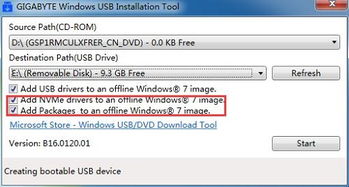
1. 重启电脑,在启动过程中按下F2、Del或F10等键进入BIOS设置。
2. 在BIOS设置中找到“Boot”或“Boot Options”选项。
3. 将“Boot Mode”设置为“UEFI”或“Legacy UEFI”。
4. 将“Boot Device Priority”设置为“U盘”或“USB Flash Drive”。
5. 保存并退出BIOS设置。
四、安装操作系统
1. 将制作好的启动U盘插入电脑,重启电脑。
2. 从U盘启动,进入操作系统安装界面。
3. 根据提示选择安装语言、键盘布局等。
4. 选择安装类型,如“自定义(高级)”。
5. 在“驱动器列表”中,选择NVMe固态硬盘作为安装位置。
6. 点击“下一步”,开始安装操作系统。
五、安装完成后重启
1. 安装完成后,根据提示重启电脑。
2. 进入操作系统,检查NVMe固态硬盘是否正常工作。
六、注意事项
1. 在安装操作系统之前,请确保您的电脑主板支持NVMe接口。
2. 在设置BIOS时,请确保将“Boot Mode”设置为“UEFI”或“Legacy UEFI”,否则可能导致无法启动。
3. 在选择安装位置时,请确保选择NVMe固态硬盘作为安装位置。
4. 如果在安装过程中遇到问题,请查阅相关资料或寻求专业人士的帮助。
通过以上步骤,您就可以轻松地将操作系统安装到NVMe固态硬盘上,享受高速存储带来的便利。祝您安装顺利!