
暗夜精灵安装系统教程,轻松实现系统重装
暗夜精灵安装系统教程:轻松实现系统重装
随着电脑使用时间的增长,系统可能会出现卡顿、蓝屏等问题。这时,重装系统是一个有效的解决方法。本文将为您详细介绍如何在暗夜精灵电脑上安装系统,让您轻松实现系统重装。
一、准备工作

在开始安装系统之前,请确保您已经做好了以下准备工作:
备份重要数据:在重装系统之前,请将电脑中的重要资料备份或转移,以免数据丢失。
准备系统安装盘:您可以选择使用U盘或光盘作为系统安装盘。如果是U盘,请确保其容量大于4GB。
下载系统镜像:从官方网站或其他可靠渠道下载您需要的系统镜像文件(ISO格式)。
二、制作启动U盘
使用U盘作为系统安装盘,需要先将其制作成启动U盘。以下以Windows系统为例,介绍制作启动U盘的方法:
下载并安装U盘启动盘制作工具,如UltraISO。
打开UltraISO软件,点击“文件”菜单,选择“打开”,选择您下载的系统镜像文件。
点击“启动”菜单,选择“写入硬盘镜像文件”。
选择U盘作为写入目标,点击“写入”按钮开始制作启动U盘。
制作完成后,U盘将自动弹出。
三、进入BIOS设置启动顺序
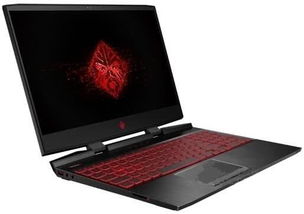
在制作好启动U盘后,需要进入BIOS设置启动顺序,将U盘设置为第一启动设备。以下以惠普暗夜精灵为例,介绍进入BIOS设置启动顺序的方法:
开机时按下F10键进入BIOS设置。
使用方向键选择“系统设置”菜单,然后按Enter键。
在“启动选项”中,将“传统模式”设置为“启用”,并将“开机顺序”中的“U盘/USB硬盘”设置为第一启动设备。
按F10键保存设置并退出BIOS。
四、启动电脑并安装系统
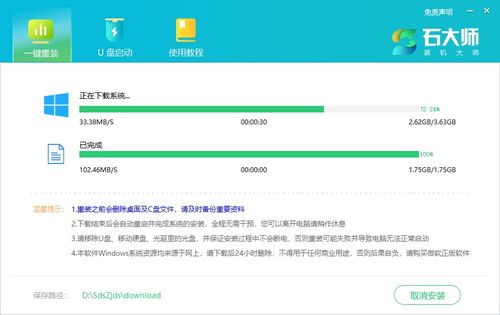
完成BIOS设置后,重新启动电脑。在开机过程中,按下启动快捷键(通常是F12)选择U盘启动。以下是安装系统的步骤:
进入U盘启动后的PE系统界面,选择“02”Win8PE装机维护版(新机器)”选项。
进入Win8PE系统后,系统会自动弹出安装工具。点击“浏览”,选择U盘中的系统镜像文件。
等待PE装机工具自动加载系统镜像包安装文件。选择安装磁盘位置,点击“确定”按钮。
在弹出的提示窗口中,直接点击“确定”按钮。
安装工具开始工作,请耐心等待几分钟。
完成后,会弹出重启电脑提示,点击“是(Y)”按钮。
此时可以拔除U盘,重启系统开始进行安装。等待安装完成即可。
通过以上步骤,您可以在暗夜精灵电脑上轻松安装系统。在安装过程中,请注意备份重要数据,并按照提示操作。祝您安装顺利!
上一篇:宝马进入系统安装教程