
安装系统总是显示chkdsk,安装系统时频繁出现chkdsk,原因及解决方法详解
安装系统时频繁出现chkdsk,原因及解决方法详解
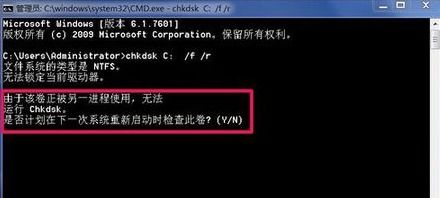
在安装操作系统时,不少用户会遇到系统提示“chkdsk”的情况。这种情况可能会让安装过程变得复杂,甚至导致安装失败。本文将详细解析出现chkdsk的原因以及相应的解决方法。
原因一:磁盘文件系统结构损坏
磁盘文件系统结构损坏是导致安装系统时出现chkdsk的主要原因之一。这可能是由于磁盘错误、病毒感染、非法关机等原因造成的。
原因二:磁盘坏道
磁盘坏道是指磁盘上存在物理损坏的区域,这些区域可能导致数据读取错误,从而触发chkdsk。
原因三:系统文件损坏
系统文件损坏也可能导致安装系统时出现chkdsk。这可能是由于系统更新失败、病毒感染等原因造成的。
方法一:使用chkdsk命令修复磁盘
在安装系统前,可以使用chkdsk命令对磁盘进行修复。具体操作如下:
在安装过程中,当出现chkdsk提示时,按下“R”键进入“命令提示符”界面。
输入“chkdsk C: /f”命令(假设要检查的磁盘为C盘),按回车键执行。
等待chkdsk命令执行完毕,然后重新启动计算机继续安装系统。
方法二:使用第三方磁盘修复工具
如果使用chkdsk命令无法修复磁盘,可以尝试使用第三方磁盘修复工具,如NDD磁盘工具、Scandisk等。
方法三:重新下载安装镜像
如果以上方法都无法解决问题,可能是安装镜像文件本身存在问题。此时,可以尝试重新下载安装镜像文件,并使用新的镜像文件进行安装。
方法四:检查系统文件完整性
如果怀疑是系统文件损坏导致的chkdsk,可以使用以下方法检查系统文件完整性:
在安装过程中,当出现chkdsk提示时,按下“R”键进入“命令提示符”界面。
输入“sfc /scannow”命令,按回车键执行。
等待sfc命令执行完毕,然后重新启动计算机继续安装系统。
预防一:定期检查磁盘健康
定期使用磁盘检查工具,如Windows自带的磁盘检查工具、第三方磁盘检查工具等,对磁盘进行健康检查,及时发现并修复磁盘问题。
预防二:避免非法关机
避免在系统运行过程中非法关机,以免造成磁盘文件系统结构损坏。
预防三:安装杀毒软件
安装杀毒软件,定期进行病毒扫描,防止病毒感染导致系统文件损坏。
安装系统时出现chkdsk是一个常见问题,但通过以上方法,我们可以有效地解决这一问题。在安装系统前,做好预防措施,可以降低出现chkdsk的概率,确保安装过程顺利进行。