
驱动安装好怎么检测系统,驱动安装完成后如何检测系统状态
驱动安装完成后如何检测系统状态

一、检查设备管理器

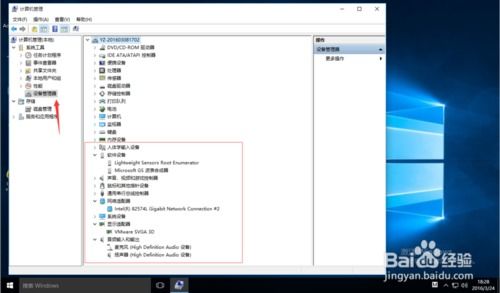
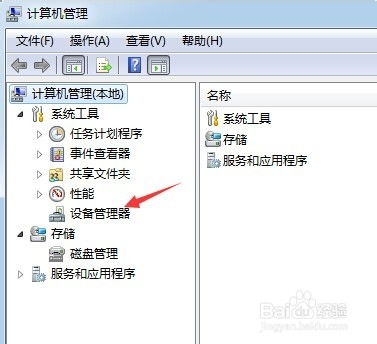
设备管理器是Windows系统中用于查看和管理硬件设备驱动程序的一个工具。以下是检查设备管理器的步骤:
按下“Windows”键,输入“设备管理器”,然后按“Enter”键打开设备管理器。
在设备管理器中,查看各个硬件类别下的设备列表。
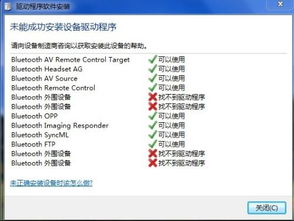
查找是否有黄色感叹号或红色“X”标记的设备,这表示该设备存在问题或未安装正确的驱动程序。
确保所有设备都显示为“正常工作”状态,没有错误标志。
二、使用系统文件检查器
系统文件检查器(SFC)可以扫描并修复损坏的系统文件。以下是使用SFC的步骤:
按下“Windows”键,输入“命令提示符”,然后右键点击“命令提示符”,选择“以管理员身份运行”。
在命令提示符窗口中,输入“sfc /scannow”并按“Enter”键。
等待SFC完成扫描,如果发现损坏的系统文件,它会尝试修复它们。
扫描完成后,重启计算机以应用修复。
三、运行Windows更新
确保您的系统已安装最新的驱动程序和更新,可以通过运行Windows更新来完成:
按下“Windows”键,点击“设置”。
在设置菜单中,点击“更新与安全”。
在左侧菜单中,点击“Windows更新”。
点击“检查更新”,Windows将自动检查并安装最新的更新。
四、使用第三方驱动检测工具
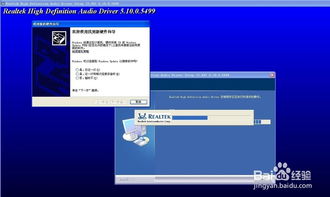
驱动精灵:一款集驱动检测、安装、更新于一体的软件。
驱动人生:提供驱动程序检测、安装、卸载等功能。
鲁大师:除了驱动管理外,还提供硬件检测、系统优化等功能。
五、检查系统性能
按下“Windows”键,输入“任务管理器”,然后按“Enter”键打开任务管理器。
查看CPU、内存、磁盘等硬件的使用情况,确保它们在正常范围内。
如果发现某个硬件使用率过高,可能需要进一步检查或优化。
在完成驱动安装后,通过以上步骤可以有效地检测系统状态,确保驱动安装正确无误。定期进行系统检查和维护,有助于保持计算机的稳定运行。