
安装系统最后死机,安装系统最后死机怎么办?全面解析解决方法
安装系统最后死机怎么办?全面解析解决方法
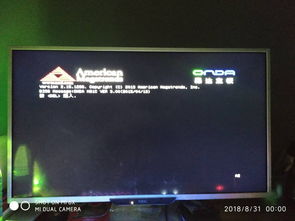
在电脑使用过程中,重装系统是常见操作之一。然而,有时候在安装系统接近尾声时,电脑却突然死机,让人措手不及。本文将为您全面解析安装系统最后死机的原因及解决方法,帮助您顺利解决问题。
一、安装系统最后死机的原因
1. 硬件故障:硬盘、内存条、电源等硬件故障可能导致系统安装过程中死机。
2. 系统文件损坏:系统文件损坏或缺失可能导致安装过程中出现错误,进而死机。
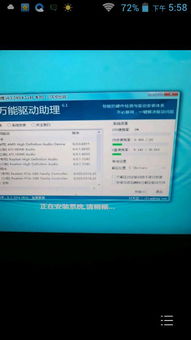
3. 硬件驱动问题:部分硬件驱动未正确安装或与系统不兼容,可能导致安装过程中死机。
4. 系统安装介质问题:U盘、光盘等安装介质损坏或数据错误,可能导致安装过程中死机。
5. 系统安装环境问题:电脑配置过低、系统安装环境不稳定等,可能导致安装过程中死机。
二、解决安装系统最后死机的方法
1. 检查硬件连接
首先,检查电脑电源是否正常,内存条是否插好,所有硬件连接是否紧固。如果发现问题,及时修复。
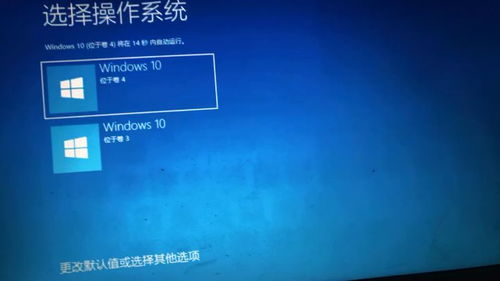
2. 修复引导文件
进入BIOS设置,选择U盘或光盘启动,进行系统修复。具体操作步骤如下:
重启电脑,按F2、Del或F10等键进入BIOS设置。
选择“Boot”菜单,将启动顺序设置为U盘或光盘启动。
保存设置并退出BIOS,重启电脑。
在启动过程中,选择U盘或光盘启动,进入系统修复界面。
根据提示进行系统修复操作。
3. 重新安装系统
如果修复引导文件无效,可以尝试重新安装系统。具体操作步骤如下:
备份重要数据,以防数据丢失。
将U盘或光盘插入电脑,重启电脑。
选择U盘或光盘启动,进入系统安装界面。
按照提示进行系统安装操作。
安装完成后,恢复备份的数据。
4. 更换安装介质
如果怀疑是安装介质问题,可以尝试更换新的U盘或光盘,重新进行系统安装。
5. 检查电脑配置
如果电脑配置过低,可能导致系统安装过程中死机。可以尝试升级电脑硬件,如增加内存、更换硬盘等。
6. 寻求专业帮助
如果以上方法都无法解决问题,建议寻求专业计算机人员的帮助。
三、预防措施
1. 定期检查电脑硬件,确保硬件正常工作。
2. 保持系统文件完整,定期进行系统备份。
3. 选择正规渠道购买系统安装介质,确保介质质量。
4. 在安装系统前,检查电脑配置是否满足要求。
安装系统最后死机是一个常见问题,但通过以上方法,您可以有效解决这一问题。在安装系统过程中,保持耐心,仔细检查每个步骤,相信您一定能顺利安装系统。