
板载emmc 安装系统,轻松实现系统迁移与升级
板载eMMC安装系统全攻略:轻松实现系统迁移与升级
一、准备工作
在开始安装系统之前,请确保您已准备好以下物品:
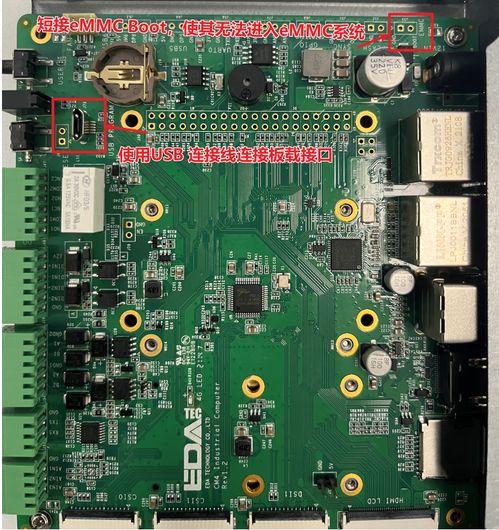
一台支持板载eMMC的嵌入式设备
一个U盘或SD卡,用于存储系统镜像文件
一台电脑,用于制作系统镜像
系统镜像文件,如Ubuntu、Android等
二、制作系统镜像
1. 下载系统镜像文件
首先,您需要从官方网站或第三方渠道下载您所需的系统镜像文件。例如,您可以从Ubuntu官方网站下载Ubuntu系统镜像。
2. 制作系统镜像
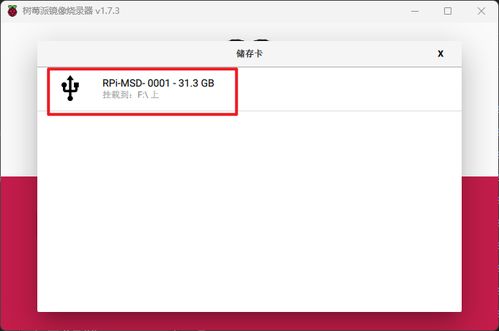
将U盘或SD卡插入电脑,使用系统镜像制作工具(如Rufus、Win32DiskImager等)将系统镜像文件写入U盘或SD卡。制作过程中,请确保选择正确的分区格式和文件系统。
3. 格式化U盘或SD卡
在写入系统镜像之前,请确保U盘或SD卡已格式化。您可以使用电脑自带的格式化工具或第三方格式化工具进行格式化。
三、安装系统
1. 将U盘或SD卡插入嵌入式设备
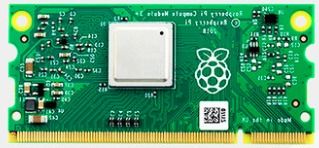
将制作好的U盘或SD卡插入嵌入式设备的板载eMMC插槽中。
2. 进入系统安装模式
重启设备,在启动过程中按下特定按键(如F2、F10等)进入BIOS设置,选择从U盘或SD卡启动。
使用设备自带的恢复模式或系统安装模式。
3. 安装系统
进入系统安装模式后,按照屏幕提示进行操作,选择安装系统到板载eMMC。安装过程中,请耐心等待,确保不要断电。
四、系统升级与迁移
1. 系统升级
在板载eMMC上安装系统后,您可以通过以下方法进行系统升级:
使用系统自带的更新工具,如Ubuntu的“软件更新”。
手动下载系统更新包,通过SSH远程登录设备进行安装。
2. 系统迁移
如果您需要将系统从板载eMMC迁移到其他存储介质,可以按照以下步骤操作:
将系统镜像文件写入新的存储介质。
将新的存储介质插入嵌入式设备,并按照上述方法进入系统安装模式。
选择安装系统到新的存储介质。
通过本文的介绍,相信您已经掌握了在板载eMMC上安装系统的方法。在实际操作过程中,请根据您的设备型号和系统需求进行调整。祝您安装顺利,系统运行稳定!