
安装系统怎么设置uefi启动,详细教程
如何设置UEFI启动安装系统:详细教程
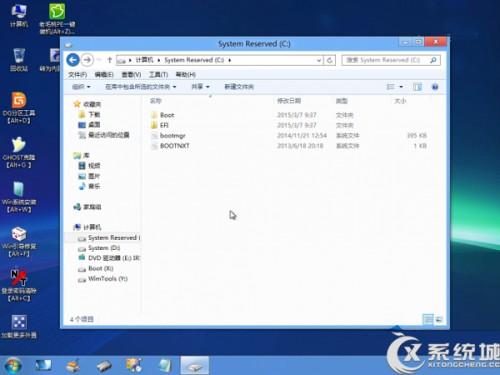
随着电脑技术的不断发展,越来越多的新电脑开始支持UEFI(统一可扩展固件接口)启动。相较于传统的BIOS启动,UEFI启动具有启动速度快、兼容性好等优点。本文将详细讲解如何设置UEFI启动安装系统,帮助您轻松完成系统安装。
一、了解UEFI启动
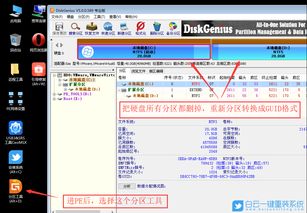
UEFI是一种新的启动技术,它取代了传统的BIOS启动。UEFI启动具有以下特点:
启动速度快:UEFI启动可以快速加载操作系统,提高电脑的启动速度。
兼容性好:UEFI启动可以兼容更多的硬件设备,提高系统的稳定性。
支持图形化界面:UEFI启动提供了图形化界面,操作更加直观。
二、准备安装系统
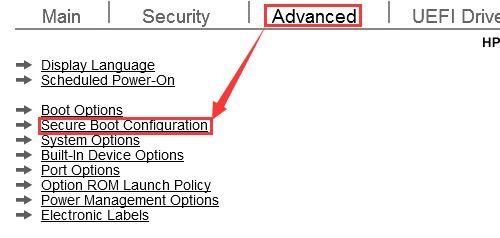
在设置UEFI启动之前,您需要准备以下材料:
支持UEFI启动的电脑
系统镜像文件(如Windows 10、Windows 7等)
8GB以上U盘一个
三、制作UEFI启动U盘
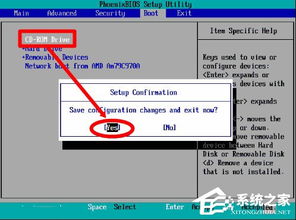
1. 下载并安装U盘启动制作工具,如“大白菜U盘启动盘制作工具”。
2. 将U盘插入电脑,打开制作工具。
3. 在制作工具中选择“Windows PE系统”。
4. 选择“ISO文件”选项,并导入您下载的系统镜像文件。
5. 点击“开始制作”按钮,等待制作完成。
四、设置UEFI启动
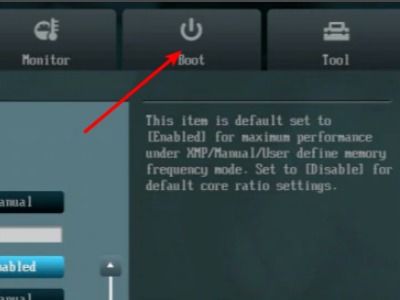
1. 重启电脑,在开机过程中按下BIOS启动键(通常是F2、Del或Esc键,具体取决于电脑型号)。
2. 进入BIOS设置界面,找到“Boot”选项。
3. 在“Boot”选项下,找到“Boot Option Filter”或“Boot Priority”选项。
4. 将“Boot Option Filter”设置为“UEFI only”,表示只从UEFI启动。
5. 将“Boot Priority”设置为“UEFI First”,表示优先从UEFI启动。
6. 保存设置并退出BIOS。
五、安装系统
1. 重启电脑,插入制作好的UEFI启动U盘。
2. 按下U盘启动快捷键(通常是F12或Esc键),进入U盘启动菜单。
3. 选择“Windows PE系统”选项,进入Windows PE系统。
4. 在Windows PE系统中,找到并运行系统镜像文件。
5. 按照系统安装向导的提示,完成系统安装。
通过以上步骤,您已经成功设置了UEFI启动并安装了系统。如果您在设置过程中遇到任何问题,可以参考本文或搜索相关教程解决。