
安装系统怎么制作,详细步骤解析
如何制作安装系统U盘:详细步骤解析
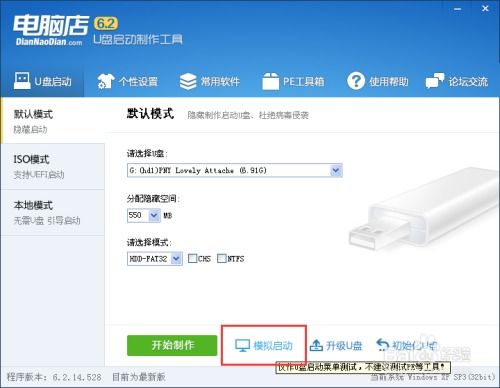
随着电脑使用时间的增长,系统可能会出现各种问题,如卡顿、蓝屏等。这时,重装系统成为了解决问题的有效方法。而制作安装系统U盘是重装系统的第一步。本文将详细解析如何制作安装系统U盘,帮助您轻松完成系统重装。
一、准备工具与材料
在开始制作安装系统U盘之前,您需要准备以下工具和材料:
U盘:至少8GB容量,确保U盘为空白或已备份重要数据。
系统镜像文件:根据您需要安装的操作系统,下载相应的系统镜像文件(如Windows 10 ISO文件)。
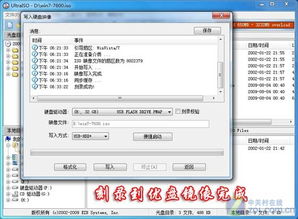
U盘启动制作工具:如大白菜、U启动、UltraISO等。
二、选择U盘启动制作工具
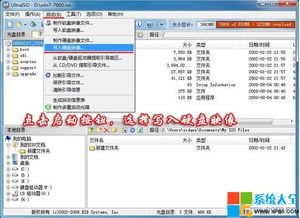
大白菜:操作简单,适合初学者。
U启动:支持多种操作系统,功能强大。
UltraISO:功能全面,可制作多种启动盘。
您可以根据自己的需求选择合适的U盘启动制作工具。
三、制作U盘启动盘
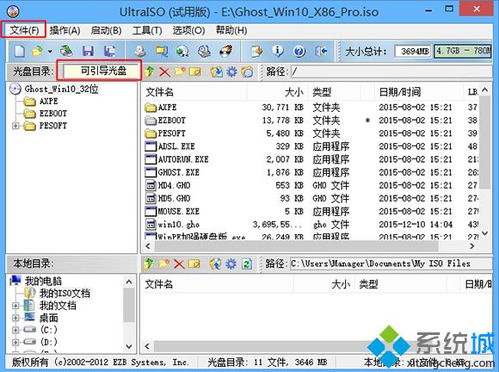
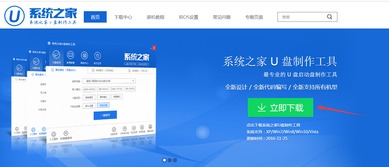
以下以大白菜U盘启动制作工具为例,介绍制作U盘启动盘的步骤:
下载并安装大白菜U盘启动制作工具。
打开大白菜U盘启动制作工具,选择“U盘启动”选项。
插入U盘,选择U盘作为启动盘。
点击“浏览”按钮,选择系统镜像文件。
点击“制作U盘启动盘”按钮,开始制作。
等待制作完成,弹出提示框后,点击“完成”。
完成以上步骤后,您的U盘启动盘已制作完成。
四、设置电脑从U盘启动
在制作好U盘启动盘后,您需要将电脑设置为从U盘启动,以下是设置方法:
开机时,按下电脑启动键(如F2、F10、Del等),进入BIOS设置界面。
在BIOS设置界面中,找到“Boot”或“Boot Options”选项。
将“Boot Device Priority”或“Boot Order”设置为“U盘”。
保存设置并退出BIOS。
完成以上步骤后,电脑将自动从U盘启动。
五、安装系统
在电脑从U盘启动后,您将进入系统安装界面。以下是安装系统的步骤:
选择“安装Windows”选项。
按照屏幕提示,选择安装类型、分区等。
等待系统安装完成。
重启电脑,进入新系统。
完成以上步骤后,您的电脑已成功重装系统。
通过以上步骤,您已经学会了如何制作安装系统U盘。在重装系统时,请确保备份重要数据,以免数据丢失。祝您重装系统顺利!