
求助系统安装教程,捣鐙傞波嬪畬鏁寸増
Windows 10系统安装求助系统教程
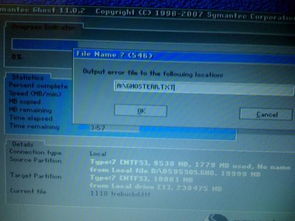
随着计算机技术的不断发展,Windows 10系统已经成为许多用户的日常使用选择。然而,在安装过程中可能会遇到各种问题。本文将为您提供详细的Windows 10系统安装求助系统教程,帮助您轻松解决安装过程中的难题。
一、准备工作
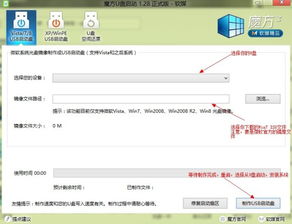
在开始安装Windows 10之前,请确保您已经做好了以下准备工作:
准备Windows 10安装盘或U盘。
确保您的计算机硬件符合Windows 10的最低系统要求。
备份重要数据,以防在安装过程中丢失。
二、制作启动U盘
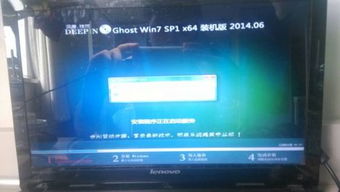
由于Windows 10安装盘无法直接启动,我们需要将安装镜像写入U盘制作启动U盘。
下载Windows 10安装镜像文件。
下载并安装U盘制作工具,如Rufus。
将U盘插入计算机,并使用Rufus工具将Windows 10安装镜像写入U盘。
完成写入后,U盘即可作为启动盘使用。
三、启动计算机并进入安装界面
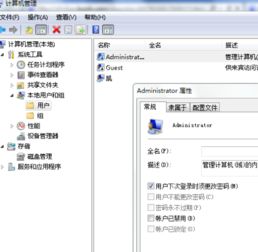
将制作好的启动U盘插入计算机,并按照以下步骤启动计算机并进入安装界面:
重启计算机,并在启动时按下相应的键(如F2、F10、Del等)进入BIOS设置。
在BIOS设置中,将启动顺序设置为从U盘启动。
保存设置并退出BIOS,计算机将自动从U盘启动。
进入Windows 10安装界面,按照提示操作。
四、分区和格式化硬盘
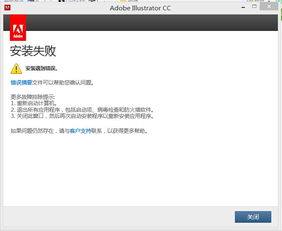
选择“自定义:仅安装Windows(高级)”选项。
选择要安装Windows的硬盘分区,并点击“下一步”。
选择“格式化”选项,格式化所选分区。
点击“下一步”,继续安装过程。
五、安装Windows 10
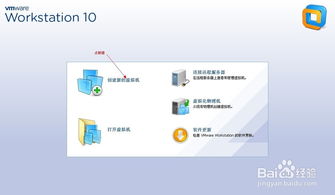
完成分区和格式化后,系统将自动开始安装Windows 10。请耐心等待,直到安装完成。
安装完成后,计算机将自动重启。
进入Windows 10桌面,完成后续设置。
六、解决安装过程中可能遇到的问题

问题:无法识别U盘或安装盘。
解决方法:检查U盘或安装盘是否损坏,或者尝试使用其他U盘或安装盘。
问题:安装过程中出现蓝屏。
解决方法:检查硬件兼容性,或者尝试重新安装系统。
问题:安装完成后无法启动。
解决方法:检查BIOS设置,确保启动顺序正确。
通过以上教程,相信您已经能够轻松解决Windows 10系统安装过程中遇到的问题。祝您安装顺利!
上一篇:今天北京晴最高温4℃ 明夜至后天冷空气又来北风再增强
下一篇:安装移动硬盘系统步骤