
安装系统怎么调试硬盘,安装系统后硬盘调试指南
安装系统后硬盘调试指南
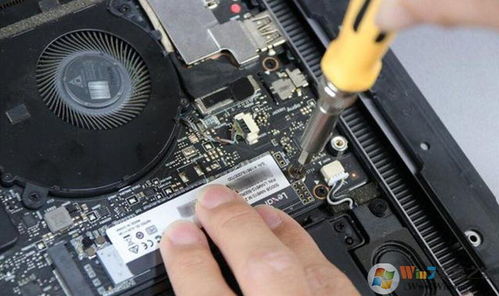
一、检查硬盘连接

在安装系统之前,首先要确保硬盘与主板连接正确。以下是检查硬盘连接的步骤:
关闭电脑电源,打开机箱。
检查硬盘数据线和电源线是否插紧。
确认硬盘与主板的接口是否匹配。
检查硬盘是否固定在机箱内,避免因震动导致硬盘损坏。
二、进入BIOS设置硬盘参数
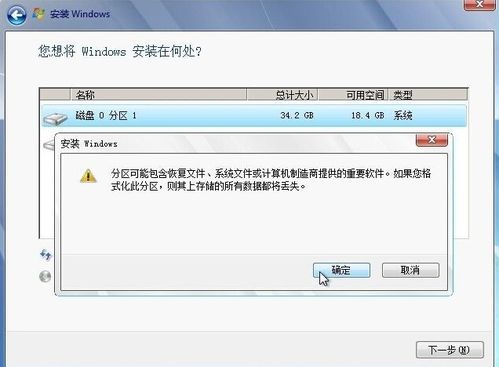
进入BIOS设置硬盘参数是确保硬盘正常工作的关键步骤。以下是进入BIOS设置硬盘参数的步骤:
重启电脑,在启动过程中按下Del键进入BIOS设置。
在BIOS设置界面中,找到“SATA Configuration”或“Storage Configuration”选项。
将硬盘模式设置为AHCI(Advanced Host Controller Interface)。
保存设置并退出BIOS。
三、检查硬盘分区和格式化

在安装系统之前,需要检查硬盘分区和格式化情况。以下是检查硬盘分区和格式化的步骤:
重启电脑,进入Windows系统。
打开“计算机管理”或“磁盘管理”工具。
查看硬盘分区情况,确保硬盘已分区。
检查硬盘格式化情况,确保硬盘已格式化为NTFS或FAT32格式。
四、安装操作系统

在确保硬盘分区和格式化无误后,可以开始安装操作系统。以下是安装操作系统的步骤:
将操作系统安装光盘或U盘插入电脑。
重启电脑,在启动过程中按下相应的快捷键(如F12)进入启动菜单。
选择光盘或U盘启动,进入操作系统安装界面。
按照提示进行操作,完成操作系统安装。
五、安装硬盘驱动程序

部分硬盘可能需要安装驱动程序才能正常工作。以下是安装硬盘驱动程序的步骤:
进入操作系统,打开“设备管理器”。
找到硬盘设备,查看是否有黄色感叹号提示驱动程序未安装。
下载并安装相应的硬盘驱动程序。
重启电脑,确保驱动程序安装成功。
六、检查硬盘性能

安装系统后,可以通过以下方法检查硬盘性能:
打开“磁盘管理”工具,查看硬盘的读写速度。
使用第三方硬盘检测软件(如CrystalDiskMark)进行性能测试。
观察电脑运行速度,确保硬盘性能满足需求。
通过以上步骤,您可以在安装系统后对硬盘进行调试,确保电脑运行顺畅。同时,定期对硬盘进行维护和检查,有助于延长硬盘使用寿命,提高电脑性能。