
安装系统自带拼音,系统自带拼音输入法的安装与使用指南
系统自带拼音输入法的安装与使用指南
随着计算机技术的不断发展,拼音输入法已经成为我们日常生活中不可或缺的工具。本文将为您详细介绍如何在Windows和Linux系统中安装和使用系统自带的拼音输入法。
一、Windows系统自带拼音输入法的安装
1. 打开“控制面板”
在Windows系统中,首先需要打开“控制面板”。您可以通过以下几种方式打开:
点击“开始”菜单,选择“控制面板”。
在搜索框中输入“控制面板”,然后点击搜索结果中的“控制面板”。
右键点击“开始”菜单,选择“控制面板”。
2. 打开“区域和语言”设置
在控制面板中,找到并点击“区域和语言”选项。
3. 选择“键盘和语言”
在“区域和语言”设置中,点击左侧的“键盘和语言”选项。
4. 点击“更改键盘”
在“键盘和语言”设置中,找到并点击“更改键盘”按钮。
5. 添加拼音输入法
在弹出的“文本服务和输入语言”窗口中,点击“添加”按钮。
在“输入语言”下拉菜单中选择“中文(简体)”,然后点击“下一步”。
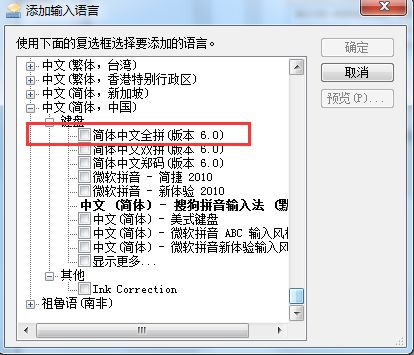
在“键盘布局/输入法”下拉菜单中选择“微软拼音输入法”,然后点击“下一步”。
点击“完成”按钮,完成拼音输入法的添加。
二、Linux系统自带拼音输入法的安装
1. 打开软件中心
在Linux系统中,首先需要打开软件中心。不同发行版的Linux系统,软件中心的名称可能有所不同,如Ubuntu的软件中心称为“Ubuntu软件中心”。
2. 搜索拼音输入法
在软件中心中,输入“拼音输入法”进行搜索。
3. 安装拼音输入法
在搜索结果中,找到拼音输入法对应的软件包,点击“安装”按钮进行安装。
4. 设置输入法
安装完成后,在系统设置中找到“键盘”选项,点击“添加”按钮,选择“拼音输入法”进行设置。
三、系统自带拼音输入法的使用
1. 切换输入法
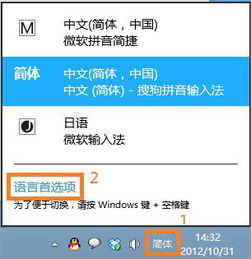
在Windows系统中,按下“Ctrl+空格”键可以快速切换输入法。在Linux系统中,按下“Ctrl+Shift”键可以切换输入法。
2. 输入法界面
在输入法界面中,您可以查看当前输入法的状态,如中英文切换、全角半角切换等。
3. 输入法设置
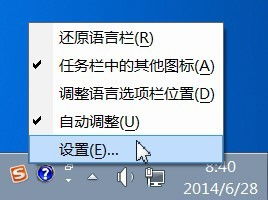
在输入法界面中,点击“设置”按钮,可以对输入法进行个性化设置,如皮肤、词库等。
通过本文的介绍,相信您已经掌握了在Windows和Linux系统中安装和使用系统自带拼音输入法的方法。拼音输入法可以帮助您更快速、准确地输入文字,提高工作效率。