
安装字体以后系统,安装字体后的系统优化与注意事项
安装字体后的系统优化与注意事项
随着电脑在日常生活中的广泛应用,字体作为文字表达的重要载体,其美观性和实用性越来越受到重视。安装新的字体可以为文档排版、设计工作带来更多可能性。然而,安装字体后,如何优化系统性能以及注意事项也是用户需要了解的。本文将为您详细介绍安装字体后的系统优化与注意事项。
一、安装字体后的系统优化
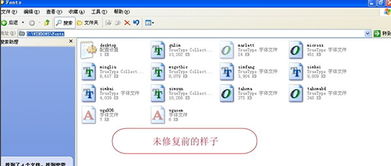
1. 清理字体缓存
安装字体后,系统会自动生成字体缓存文件,这些文件有助于提高字体显示速度。然而,随着时间的推移,缓存文件可能会占用大量磁盘空间。因此,定期清理字体缓存是一个好习惯。在Windows系统中,可以通过以下步骤清理字体缓存:
按下“Win + R”键,输入“%localappdata%MicrosoftWindowsFonts”并回车。
删除“Fonts”文件夹中的所有文件。
重启电脑,让系统重新生成字体缓存。
2. 优化字体显示效果
安装字体后,可能会发现字体显示效果不佳。这时,可以通过调整字体渲染设置来优化显示效果。在Windows系统中,可以通过以下步骤调整字体渲染设置:
按下“Win + R”键,输入“control”并回车。
在控制面板中,找到“外观和个性化”选项。
点击“字体”,然后点击“字体设置”。
在“安装设置”下,勾选“允许使用快捷方式安装字体(高级)”。
点击“确定”并重启电脑。
二、安装字体后的注意事项
1. 注意字体兼容性
在安装字体时,要注意字体与现有软件的兼容性。部分字体可能与其他软件存在冲突,导致软件无法正常运行。在安装字体前,建议先了解字体兼容性信息,避免不必要的麻烦。
2. 避免安装过多字体
安装过多字体不仅会占用磁盘空间,还可能影响系统性能。建议根据实际需求安装字体,避免安装过多不必要的字体。
3. 定期更新字体
字体厂商会定期发布字体更新,以修复已知问题并提高字体质量。建议定期检查字体更新,并及时更新字体,以确保字体显示效果和系统稳定性。
安装字体后,通过优化系统性能和注意相关事项,可以确保字体显示效果和系统稳定性。在安装字体时,要关注字体兼容性、避免安装过多字体,并定期更新字体。这样,您的电脑将拥有更加丰富的字体资源,为您的文字表达和设计工作提供更多可能性。