
安装系统主板设置,安装系统前的主板设置指南
安装系统前的主板设置指南

在开始安装操作系统之前,正确设置主板BIOS是确保系统能够顺利启动和安装的关键步骤。以下是一篇详细的主板设置指南,帮助您在安装系统前做好准备。
一、进入BIOS设置
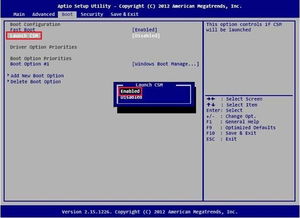
在安装操作系统之前,首先需要进入BIOS设置界面。通常情况下,您可以在开机时按下特定的键进入BIOS。常见的按键有F1、F2、F10或DEL键,具体取决于您的电脑品牌和型号。例如,对于ThinkPad系列,您可以在开机时按下F1键。
二、设置启动顺序

在BIOS设置中,您需要设置启动顺序,以便电脑从您准备安装系统的U盘或光盘启动。通常,您需要找到并选择“Boot”或“Boot Options”选项,然后将其设置为从U盘或光盘启动。具体操作步骤如下:
进入BIOS设置界面。
找到“Boot”或“Boot Options”选项。
选择“Boot Device Priority”或类似选项。
将U盘或光盘移动到启动顺序的首位。
保存并退出BIOS设置。
三、关闭安全启动
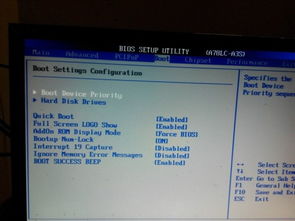
为了确保系统能够从U盘或光盘启动,您可能需要关闭BIOS中的安全启动(Secure Boot)功能。以下是关闭安全启动的步骤:
在BIOS设置界面中,找到“Security”或“Security Options”选项。
选择“Secure Boot”或类似选项。
将其设置为“Disabled”或“Off”。
保存并退出BIOS设置。
四、设置OS Optimized Defaults

在某些情况下,您可能需要关闭OS Optimized Defaults设置,以便在安装系统时获得更好的兼容性。以下是关闭OS Optimized Defaults的步骤:
在BIOS设置界面中,找到“Advanced”或“Advanced Options”选项。
选择“OS Optimized Defaults”或类似选项。
将其设置为“Disabled”或“Off”。
保存并退出BIOS设置。
五、其他设置
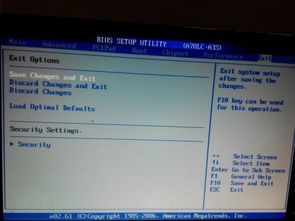
除了上述设置外,您可能还需要根据您的具体需求进行以下设置:
设置CPU频率和电压:确保CPU运行在合适的频率和电压下。
设置内存频率和时序:优化内存性能。
设置硬盘启动顺序:确保硬盘能够正确启动。
在安装操作系统之前,正确设置主板BIOS是确保系统能够顺利启动和安装的关键步骤。通过以上步骤,您可以确保BIOS设置正确,从而为安装操作系统做好准备。祝您安装顺利!