
安装虚拟机系统2008,轻松掌握虚拟机系统2008的安装步骤
轻松掌握虚拟机系统2008的安装步骤
随着虚拟技术的不断发展,虚拟机已经成为许多IT专业人士和开发者的必备工具。本文将详细介绍如何在虚拟机中安装Windows Server 2008系统,帮助您快速上手。
一、准备工作
在开始安装之前,我们需要做好以下准备工作:
一台计算机,确保其硬件配置满足虚拟机运行要求。
Windows Server 2008的ISO镜像文件。
虚拟机软件,如VMware Workstation、VirtualBox等。
二、创建虚拟机
打开虚拟机软件,按照以下步骤创建一个新的虚拟机:
点击“创建新的虚拟机”按钮。
选择“典型”配置。
选择“稍后安装操作系统”。
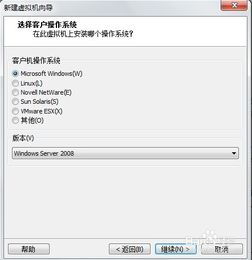
选择客户机操作系统为“Microsoft Windows”,版本选择“Windows Server 2008 R2 x64”。
输入虚拟机的名称,并选择保存位置。
点击“完成”按钮,完成虚拟机的创建。
三、配置虚拟机硬件
创建虚拟机后,我们需要对其进行硬件配置,以下为配置步骤:
点击“自定义硬件”按钮。
在硬件列表中,勾选“创建后开启此虚拟机”。
设置内存大小,建议至少分配2GB内存。
设置网络连接方式,可以选择桥接模式或NAT模式。
点击“关闭”按钮,完成硬件配置。
四、安装Windows Server 2008系统
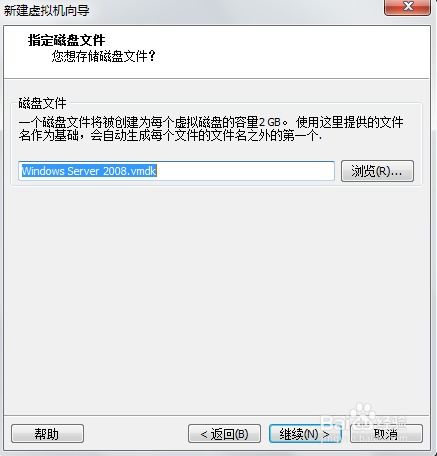
配置好虚拟机硬件后,我们可以开始安装Windows Server 2008系统了,以下为安装步骤:
将Windows Server 2008的ISO镜像文件添加到虚拟机的CD/DVD驱动器。
启动虚拟机,进入Windows Server 2008安装界面。
选择安装语言、时间和键盘布局。
选择安装类型,如“自定义(高级)”。
选择安装分区,将系统安装在0分区。
点击“下一步”,开始安装Windows Server 2008系统。
五、安装完成后配置系统
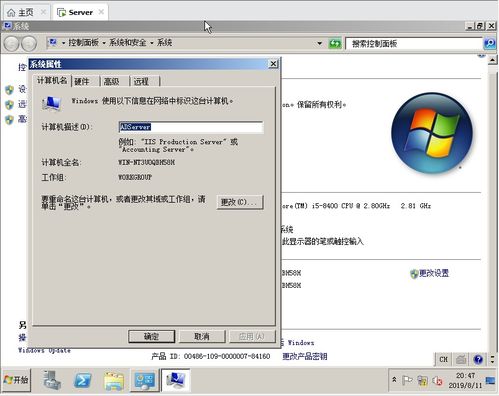
安装完成后,我们需要对系统进行一些基本配置,以下为配置步骤:
设置管理员密码和计算机名称。
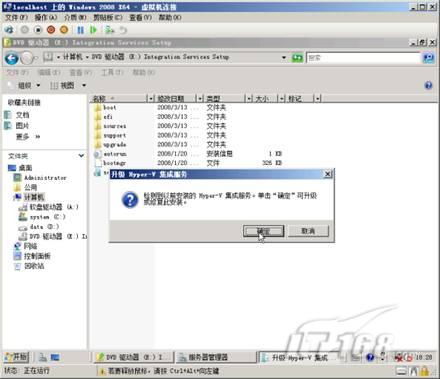
安装必要的驱动程序,如网络适配器、显卡等。
开启远程桌面功能,方便远程管理。
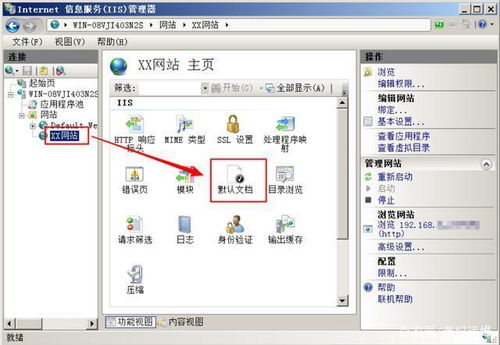
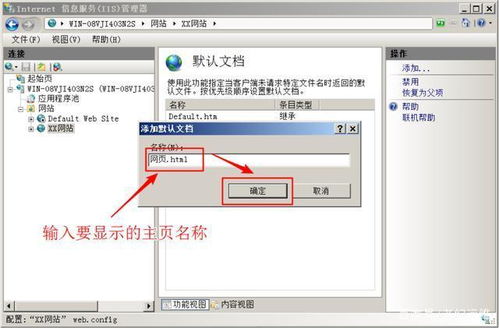
安装IIS、SQL Server等软件和服务,以满足具体需求。