
傲梅怎么安装系统,傲梅分区助手安装系统指南
傲梅分区助手安装系统指南
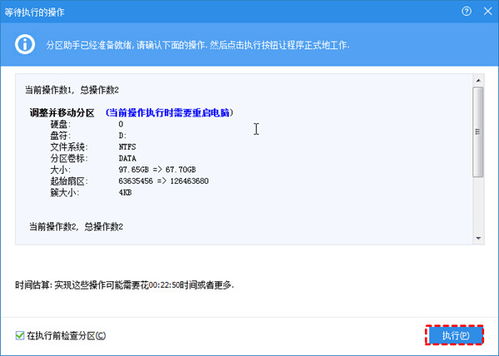
随着电脑使用时间的增长,系统崩溃或需要重装系统的情况时有发生。傲梅分区助手是一款功能强大的分区工具,它可以帮助用户轻松安装操作系统。本文将详细介绍如何使用傲梅分区助手安装系统。
准备工作
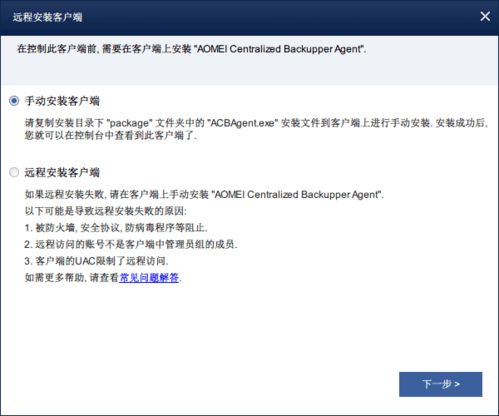
在开始安装系统之前,请确保您已经做好了以下准备工作:
下载并准备Windows系统安装文件,可以是ISO镜像文件。
准备一个空的U盘,用于制作启动盘。
确保电脑的BIOS设置允许从U盘启动。
制作启动U盘
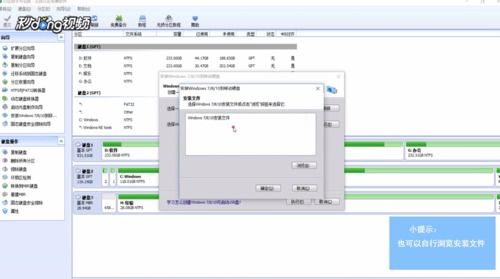
使用傲梅分区助手制作启动U盘的步骤如下:
打开傲梅分区助手,点击左侧的“工具”菜单,选择“制作Windows PE启动盘”。
在弹出的窗口中,选择“ISO文件”选项,并点击“浏览”按钮,选择下载好的Windows系统ISO文件。
选择U盘作为启动盘,点击“开始制作”按钮。
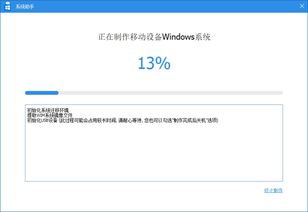
等待制作完成,制作过程中请不要拔掉U盘。
设置BIOS启动顺序
在制作好启动U盘后,需要进入BIOS设置,将U盘设置为启动优先项:
重启电脑,在启动过程中按下相应的键(通常是F2、F10或DEL键)进入BIOS设置。
在BIOS设置中找到“Boot”或“Boot Order”选项。
将U盘设置为第一启动设备。
保存设置并退出BIOS。
启动电脑并安装系统
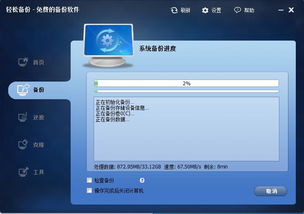
完成BIOS设置后,电脑会从U盘启动,进入Windows安装界面。以下是安装系统的步骤:
选择语言、时间和键盘布局,点击“下一步”。
点击“安装现在”。
选择“自定义:仅安装Windows(高级)”。
选择要安装系统的分区,点击“下一步”。
等待系统安装完成,过程中可能会重启几次。
完成安装后,设置用户账户和密码。
安装完成后
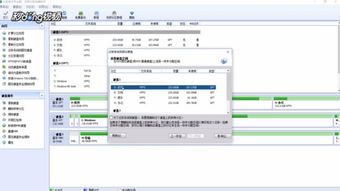
系统安装完成后,您需要进行以下操作:
安装必要的驱动程序。
安装常用的软件。
备份重要数据。
使用傲梅分区助手安装系统是一个相对简单的过程,只需按照上述步骤操作即可。在安装过程中,请确保遵循每一步的指示,以避免出现错误。祝您安装顺利!