
安装虚拟macos系统,欧洲vpswindows视频
安装虚拟macOS系统的详细教程
一、前言
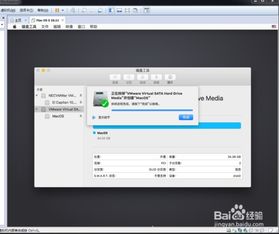
二、准备工作
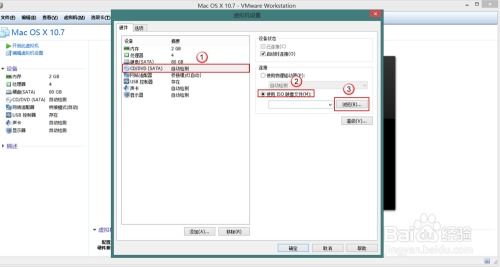
在开始安装之前,我们需要做一些准备工作。
1. 硬件要求
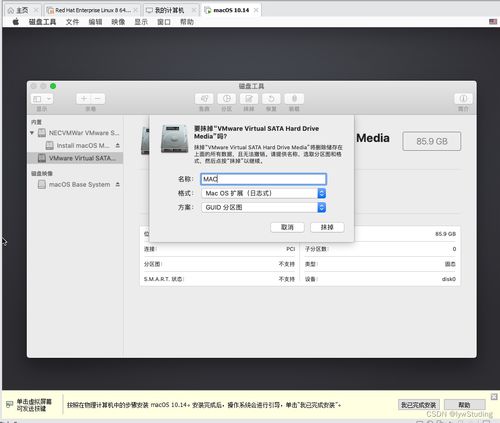
确保您的计算机硬件配置满足macOS虚拟机的最低要求。一般来说,需要较高的处理器性能(如Intel Core i5或更高)、足够的内存(至少8GB,推荐16GB或更高)以及足够的硬盘空间(至少分配给虚拟机64GB以上的空间)。
2. 虚拟机软件
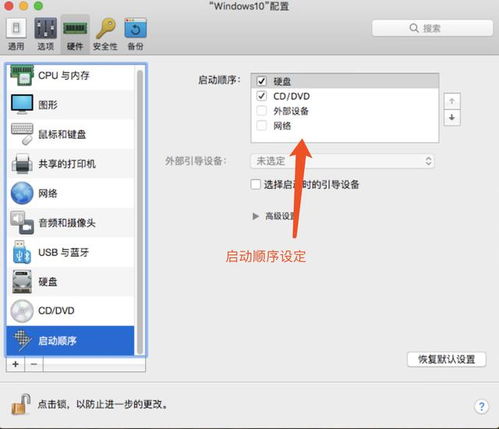
选择可靠的虚拟机软件,如VMware Workstation或Parallels Desktop。这些软件都支持在Windows或Linux操作系统上运行macOS虚拟机。确保下载的虚拟机软件版本与您的操作系统兼容。
3. macOS镜像
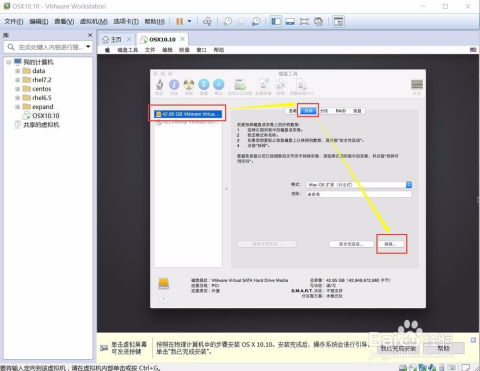
获取合法的macOS镜像文件。可以从苹果官方渠道(如Mac App Store或Apple Developer Program)下载,但需要注意的是,苹果官方并不直接提供虚拟机版本的macOS镜像。因此,您可能需要通过其他合法途径获取适用于虚拟机的macOS镜像。
4. 解锁工具(可选)
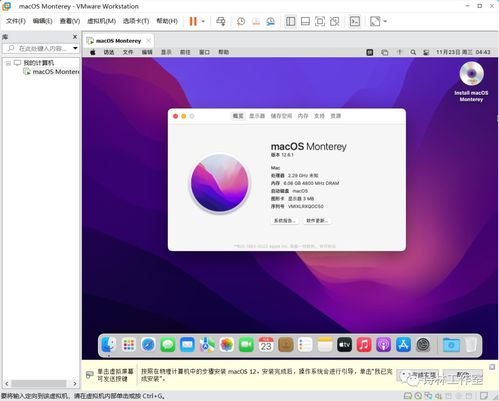
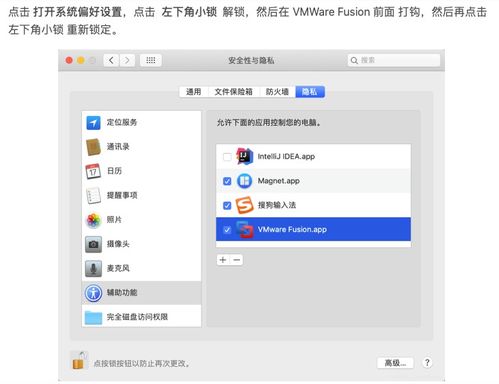
对于某些虚拟机软件(如VMware Workstation),由于版权和技术限制,可能无法直接安装macOS系统。这时,您可能需要使用解锁工具(如Unlocker)来解锁VMware对macOS的支持。
三、安装VMware Workstation
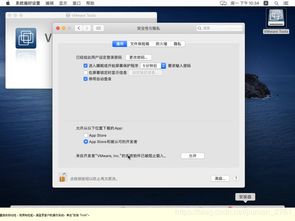
以下是安装VMware Workstation的步骤:
1. 下载VMware Workstation
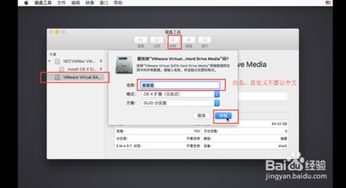
从VMware官方网站下载最新版本的VMware Workstation Pro,并按照安装向导完成安装。
2. 创建虚拟机
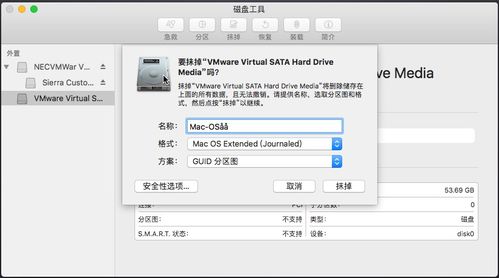
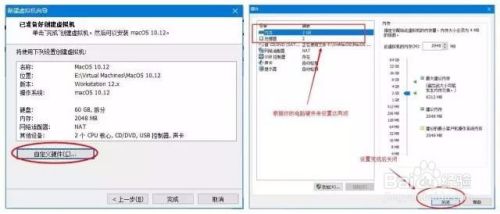
打开VMware Workstation,点击“创建新的虚拟机”。
3. 选择虚拟机类型
选择“自定义(高级)”,然后点击“下一步”。
4. 选择操作系统
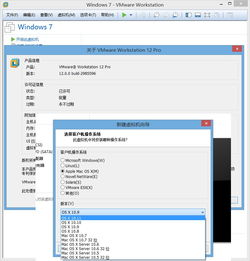
选择“macOS”,然后选择您要安装的macOS版本,点击“下一步”。
5. 分配资源
根据您的硬件配置,为虚拟机分配足够的内存和处理器核心。点击“下一步”。
6. 创建虚拟硬盘
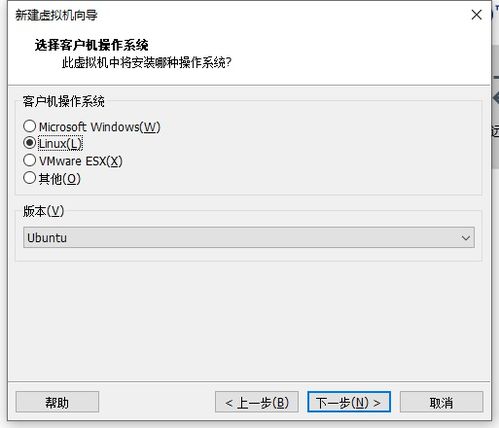
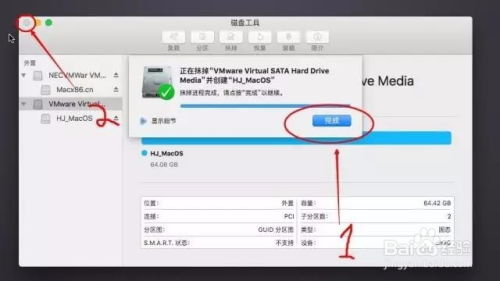
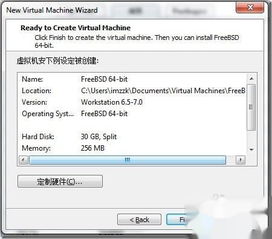
选择虚拟硬盘的类型和大小,点击“下一步”。
7. 完成创建虚拟机

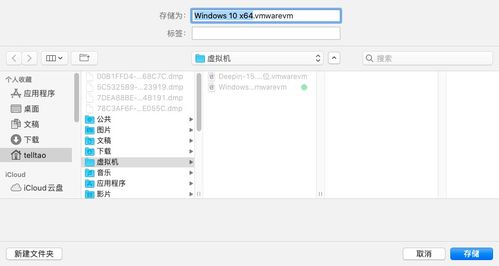
点击“完成”,虚拟机创建完成。
四、安装macOS系统
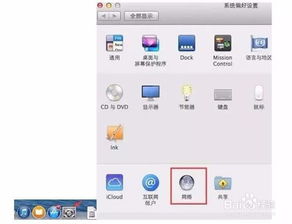
以下是安装macOS系统的步骤:
1. 启动虚拟机
双击虚拟机图标,启动虚拟机。
2. 选择启动设备
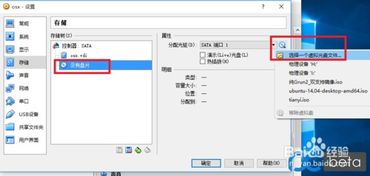
在启动过程中,按F6键选择启动设备为macOS镜像文件。
3. 开始安装
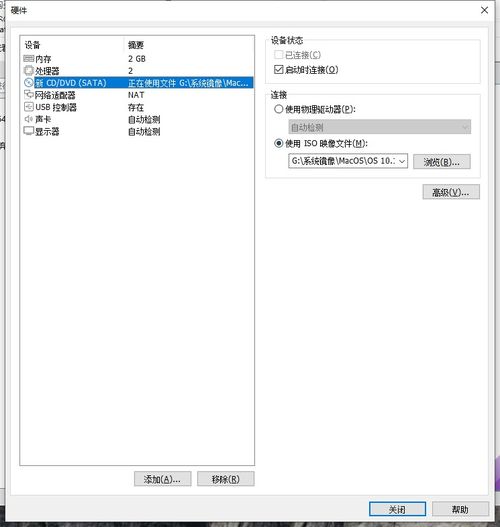
按照屏幕提示进行操作,完成macOS系统的安装。
五、后续设置
安装完成后,您需要进行一些后续设置,以确保macOS系统正常运行。
1. 安装驱动程序
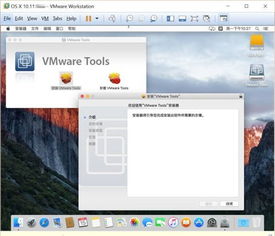
打开“系统偏好设置”中的“软件更新”,检查并安装最新的驱动程序。
2. 设置网络
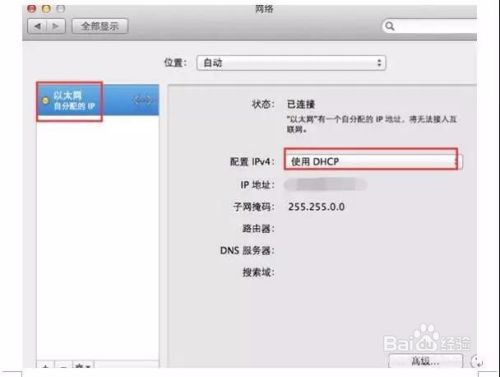
在“系统偏好设置”中,设置网络连接,确保虚拟机可以访问互联网。
3. 安装常用软件
通过以上步骤,您可以在虚拟机中成功安装macOS系统。虚拟macOS系统不仅可以满足您的需求,还可以让您在Windows或Linux操作系统上体验macOS的魅力。
上一篇:斑马系统如何安装carplay,斑马系统如何安装CarPlay?轻松实现智能互联体验
下一篇:安装系统之后pressanytoread,安装系统后“Press Any Key to Read”现象解析及解决方法