
白菜双系统安装,轻松实现Windows 7和Windows 8共存
白菜双系统安装教程:轻松实现Windows 7和Windows 8共存
随着电脑技术的不断发展,双系统安装已经成为许多用户的需求。本文将为您详细介绍如何使用白菜PE系统安装Windows 7和Windows 8双系统,让您轻松实现两种操作系统的共存。
在开始安装双系统之前,我们需要做好以下准备工作:
准备一个至少8GB容量的U盘。
下载Windows 7和Windows 8的ISO镜像文件。
下载并安装白菜PE系统制作工具。
首先,我们需要制作一个白菜PE启动U盘。以下是制作步骤:
将白菜PE系统制作工具安装到电脑上。
打开白菜PE系统制作工具,选择U盘作为启动介质。
点击“制作启动U盘”按钮,按照提示操作。
等待制作完成,取出U盘。
接下来,我们将使用白菜PE启动U盘安装Windows 7系统。以下是安装步骤:
将白菜PE启动U盘插入电脑USB接口。
重启电脑,进入BIOS设置,将U盘设置为第一启动项。
保存BIOS设置,重启电脑。
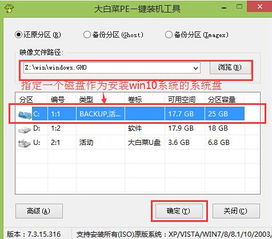
进入白菜PE系统桌面,点击“一键装机”工具。
选择Windows 7 ISO镜像文件,点击“确定”。
按照提示操作,将Windows 7系统安装到C盘或其他分区。
安装完成后,重启电脑。
安装完Windows 7系统后,我们继续安装Windows 8系统。以下是安装步骤:
将白菜PE启动U盘重新插入电脑USB接口。
重启电脑,进入BIOS设置,将U盘设置为第一启动项。
保存BIOS设置,重启电脑。
进入白菜PE系统桌面,点击“一键装机”工具。
选择Windows 8 ISO镜像文件,点击“确定”。
由于C盘已存在Windows 7系统,我们需要将Windows 8系统安装到其他分区,例如D盘。
按照提示操作,将Windows 8系统安装到D盘或其他分区。
安装完成后,重启电脑。
安装完双系统后,我们需要修复系统引导,以确保两个系统都能正常启动。以下是修复步骤:
进入白菜PE系统桌面,点击“修复系统引导”工具。
选择“自动修复”选项,点击“确定”。
等待修复完成,重启电脑。