
安装学生管理系统,学生管理系统安装指南
学生管理系统安装指南
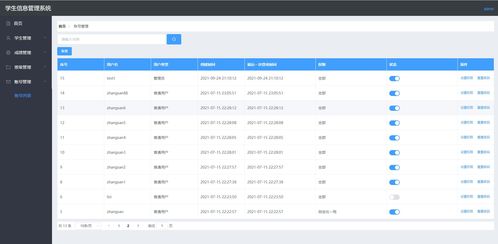
随着教育信息化的发展,学生管理系统已成为学校管理的重要组成部分。本文将为您详细讲解学生管理系统的安装过程,帮助您快速搭建起高效的学生管理系统。
一、准备工作
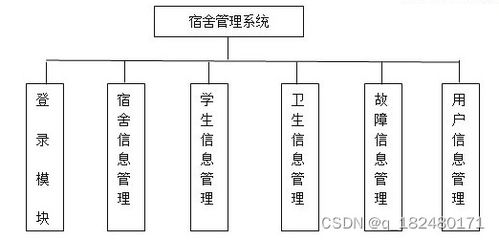
在开始安装学生管理系统之前,请确保以下准备工作已完成:
一台服务器或电脑,用于安装和运行学生管理系统。
操作系统:Windows Server 2012及以上版本或Linux系统。
数据库:MySQL 5.5及以上版本。
浏览器:Chrome、Firefox、Safari等主流浏览器。
二、安装步骤
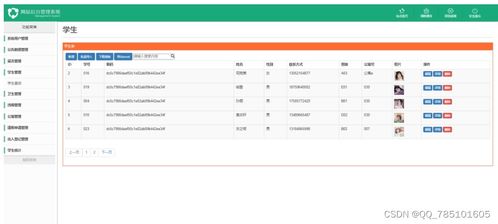
以下以Windows Server 2012为例,介绍学生管理系统的安装步骤:
1. 安装数据库
(1)下载MySQL数据库安装包。
(2)运行安装程序,按照提示完成安装。
(3)配置MySQL数据库,设置root用户密码。
2. 安装Java环境
(1)下载Java Development Kit(JDK)安装包。
(2)运行安装程序,按照提示完成安装。
(3)配置环境变量,将JDK的bin目录添加到系统Path变量中。
3. 安装Tomcat服务器
(1)下载Apache Tomcat服务器安装包。
(2)解压安装包,将解压后的文件夹重命名为“Tomcat”。
(3)配置Tomcat服务,将Tomcat安装目录添加到系统Path变量中。
(4)启动Tomcat服务,确保服务器正常运行。
4. 安装学生管理系统
(1)下载学生管理系统安装包。
(2)将安装包解压到Tomcat的webapps目录下。
(3)启动Tomcat服务,确保学生管理系统正常运行。
5. 配置数据库连接
(1)打开学生管理系统的配置文件(位于webapps/学生管理系统/WEB-INF/classes目录下)。
(2)修改数据库连接信息,包括数据库地址、端口、用户名和密码。
(3)保存配置文件,重启Tomcat服务。
6. 访问学生管理系统
(1)在浏览器中输入服务器地址,例如:http://localhost:8080/学生管理系统/。
(2)按照提示完成系统初始化,包括创建管理员账号等。
(3)登录系统,开始使用学生管理系统。
三、注意事项
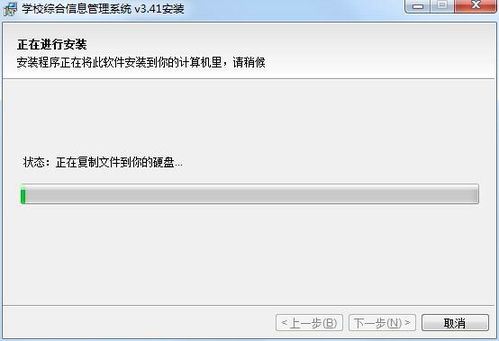
1. 在安装过程中,请确保所有软件版本兼容。
2. 安装过程中遇到问题,请查阅相关软件的官方文档或寻求技术支持。
3. 确保服务器安全,定期备份数据库和系统配置文件。
通过以上步骤,您已经成功安装了学生管理系统。希望本文能帮助您快速搭建起高效的学生管理系统,为学校管理提供有力支持。