
暗影精灵如何安装系统教程,暗影精灵安装系统教程
暗影精灵安装系统教程

一、准备工作
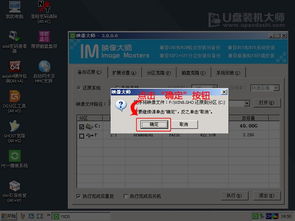
在开始安装系统之前,请确保您已经做好了以下准备工作:
准备一个Windows安装盘或U盘。
确保笔记本电脑电量充足,或者连接电源。
备份重要数据,以防安装过程中数据丢失。
二、进入BIOS设置
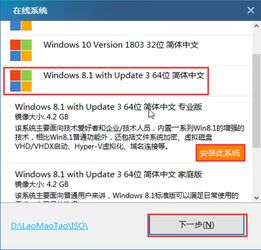
在安装系统之前,需要进入BIOS设置,将启动顺序设置为从U盘或光盘启动。
关闭笔记本电脑,插入Windows安装盘或U盘。
按下开机键,同时按下F2键进入BIOS设置。
在BIOS设置中找到“Boot”选项,将其设置为“Boot from USB Device”或“Boot from CD/DVD”。
按F10键保存设置并退出BIOS。
三、启动安装程序
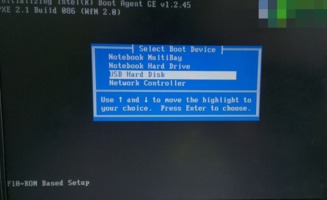
完成BIOS设置后,重新启动笔记本电脑,系统将自动从U盘或光盘启动,进入Windows安装界面。
选择语言、时间和键盘布局,然后点击“下一步”。
选择“我接受许可条款”,然后点击“下一步”。
选择安装类型,这里我们选择“自定义:仅安装Windows(高级)”。
四、分区和格式化硬盘

在安装过程中,需要将硬盘进行分区和格式化。
在“磁盘管理”界面中,选择需要分区的硬盘。
右键点击硬盘,选择“新建简单卷”。
按照提示完成分区和格式化过程。
五、安装Windows系统

完成分区和格式化后,即可开始安装Windows系统。
选择已分区的硬盘,然后点击“下一步”。
等待系统安装,过程中请不要关闭电脑。
安装完成后,重启电脑。
六、安装驱动程序
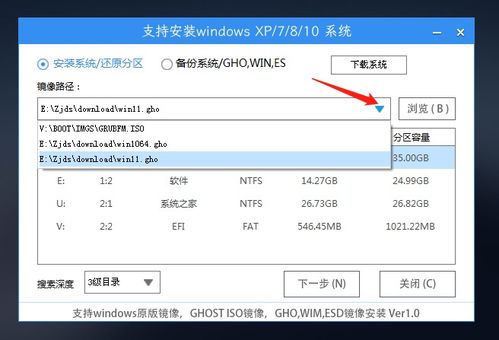
安装完Windows系统后,需要安装暗影精灵的驱动程序,以确保硬件正常工作。
访问暗影精灵官方网站,下载最新的驱动程序包。
双击运行驱动程序安装程序。
按照提示完成驱动程序的安装。
七、安装常用软件

安装完驱动程序后,可以安装一些常用的软件,如办公软件、浏览器等。
从官方网站或正规渠道下载所需软件。
按照提示完成软件的安装。
通过以上步骤,您已经成功为暗影精灵安装了Windows系统。在安装过程中,请注意备份重要数据,并按照提示操作。祝您使用愉快!