
驱动u盘安装系统,驱动U盘安装系统的详细教程
驱动U盘安装系统的详细教程

一、准备U盘和系统镜像文件
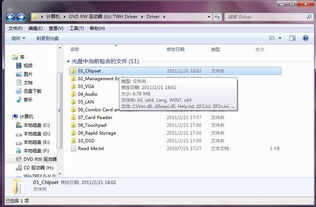
在开始安装系统之前,我们需要准备以下材料:
一个至少8GB容量的U盘
一个Windows系统镜像文件(ISO格式)
您可以从官方网站下载Windows系统镜像文件,或者使用其他途径获取。确保下载的镜像文件是您需要的系统版本。
二、制作启动U盘
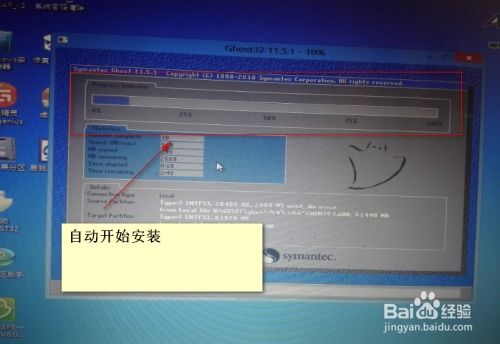
为了将系统镜像文件写入U盘,我们需要制作一个启动U盘。以下提供两种制作方法:
1. 使用第三方软件制作
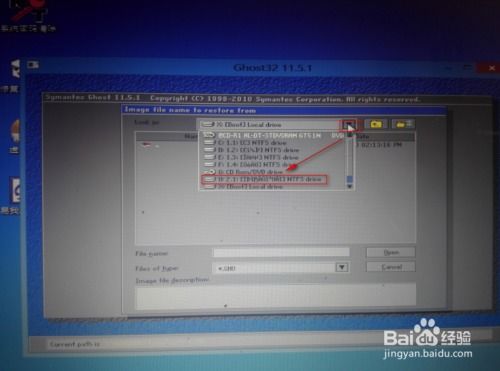
市面上有很多第三方软件可以帮助我们制作启动U盘,例如:USB Disk Storage Format Tool、Rufus等。以下以Rufus为例进行讲解:
下载并安装Rufus软件。
将U盘插入电脑,打开Rufus软件。
在“选择镜像文件”处,点击“浏览”按钮,选择下载好的Windows系统镜像文件。
在“分区方案”处,选择“MBR分区方案,主引导记录”。
在“文件系统”处,选择“FAT32(LBA)”。
在“簇大小”处,选择“512字节”。
点击“开始”按钮,开始制作启动U盘。
2. 使用Windows自带的工具制作
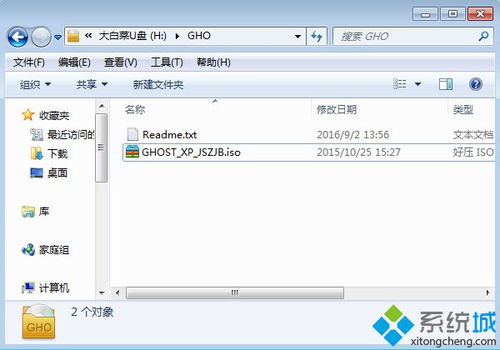
Windows系统自带了一个名为“Windows Media Creation Tool”的工具,可以帮助我们制作启动U盘。以下进行讲解:
打开Windows Media Creation Tool。
在“选择要创建的媒体类型”处,选择“USB闪存驱动器”。
点击“下一步”。
选择要使用的U盘,点击“下一步”。
在弹出的提示框中,点击“是”开始制作启动U盘。
三、设置BIOS启动顺序
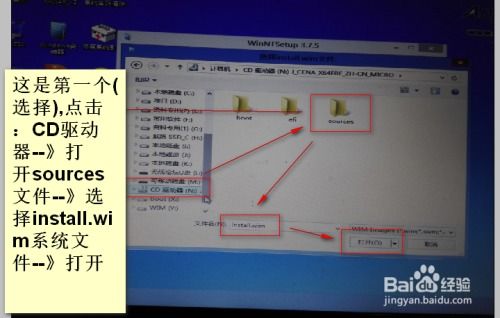
在制作好启动U盘后,我们需要进入BIOS设置,将U盘设置为第一启动项。以下以华硕主板为例进行讲解:
重启电脑,在启动过程中按下F2键进入BIOS设置。
在“启动”菜单中,找到“启动顺序”选项。
将“USB-HDD”设置为第一启动项。
保存设置并退出BIOS。
四、安装系统
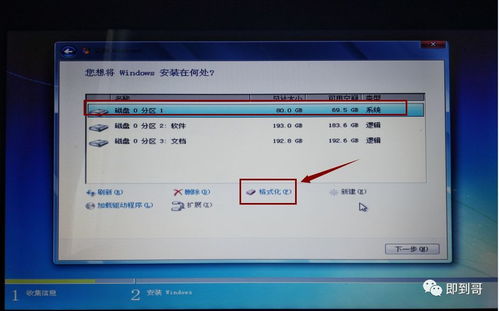
完成BIOS设置后,重启电脑,系统将自动从U盘启动。按照以下步骤进行系统安装:
选择“安装Windows”。
选择“自定义:仅安装Windows(高级)”。
选择要安装系统的磁盘分区,点击“下一步”。
等待系统安装完成,重启电脑。
下一篇:安装需要重启系统