
百信系统安装,百信电脑系统安装指南
百信电脑系统安装指南
一、准备工作
在进行系统安装之前,请确保您已经做好了以下准备工作:
准备一张Windows系统安装盘或U盘。
确保电脑电源充足,避免安装过程中断电。
备份重要数据,以防安装过程中数据丢失。
二、进入BIOS设置

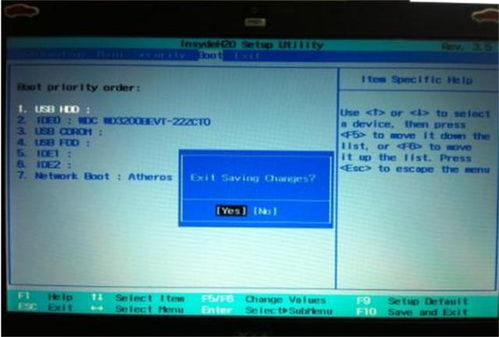
在安装系统之前,需要进入BIOS设置,将启动顺序设置为从光盘或U盘启动。
重启电脑,按Del键进入BIOS设置界面。
使用方向键选择“Advanced BIOS Features”。
按回车键进入BIOS设置界面。
使用方向键选择“First Boot Device”或“1st Boot Device”。
使用上下方向键选择“CDROM”或“USB-HDD”。
按ESC键返回BIOS设置界面。
使用方向键选择“Save & Exit Setup”,按‘Y’键确认保存设置并退出BIOS。
重启电脑,开始从光盘或U盘启动安装系统。
三、开始安装系统
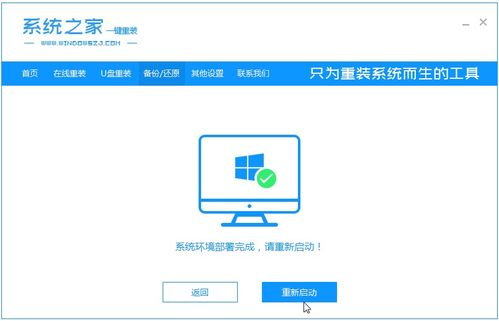
当电脑从光盘或U盘启动后,会出现安装界面,按照以下步骤进行操作:
选择语言、时间和键盘布局,然后点击“下一步”。
阅读许可协议,勾选“我接受许可协议中的条款”,然后点击“下一步”。
选择安装类型,这里选择“自定义(高级)”。
选择安装盘,将出现一个磁盘分区列表,选择一个分区,然后点击“下一步”。
等待系统安装,安装过程中请不要关闭电脑。
安装完成后,重启电脑。
四、安装驱动程序

系统安装完成后,需要安装相应的驱动程序,以确保电脑硬件正常工作。
将随机附带的驱动光盘放入光驱,或从官方网站下载驱动程序。
打开设备管理器,查看哪些硬件设备需要安装驱动程序。
根据提示安装相应的驱动程序。
五、系统优化与设置

安装完成后,可以对系统进行优化和设置,以提高电脑性能和用户体验。
调整系统主题和桌面背景。
安装必要的软件和工具。
设置网络连接和账户信息。
通过以上步骤,您已经成功安装了百信电脑的系统。在安装过程中,请注意备份重要数据,并按照提示操作。如果您在安装过程中遇到问题,可以查阅相关资料或寻求专业人士的帮助。