
安装系统找不到boot,安装系统时找不到Boot选项的解决方法
安装系统时找不到Boot选项的解决方法

在安装操作系统时,很多用户可能会遇到找不到Boot选项的情况,这通常会导致无法正常启动安装程序。本文将详细介绍几种常见的解决方法,帮助您顺利解决这一问题。
一、了解Boot选项及其重要性
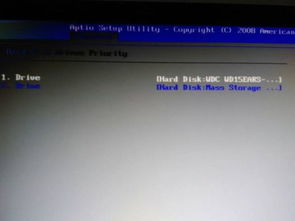
Boot选项,即引导选项,是计算机启动时用于选择启动设备的一个界面。在安装操作系统时,Boot选项允许用户选择从哪个设备启动,如硬盘、光驱、U盘等。正确设置Boot选项对于安装系统至关重要。
二、找不到Boot选项的原因

找不到Boot选项的原因有很多,以下是一些常见的原因:
1. BIOS设置错误:在进入BIOS设置时,没有正确设置Boot选项。
2. 硬件故障:硬盘、光驱、U盘等硬件设备出现故障,导致无法识别。
3. 系统文件损坏:系统文件损坏,导致Boot选项无法正常显示。
4. 硬件兼容性问题:硬件设备与操作系统不兼容,导致无法识别。
三、解决找不到Boot选项的方法
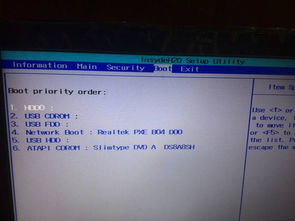
以下是一些解决找不到Boot选项的方法:
1. 重置BIOS设置
在开机时按下DEL键或F2键进入BIOS设置,将Boot选项恢复到默认设置。具体操作步骤如下:
开机时按下DEL键或F2键进入BIOS设置。
在主菜单中找到“Load Optimized Defaults”或“Load Setup Defaults”选项,按回车键。
按F10键保存设置并退出BIOS。
2. 检查硬件设备
检查硬盘、光驱、U盘等硬件设备是否正常工作,确保它们连接正确且无损坏。
3. 修复系统文件
如果怀疑是系统文件损坏导致的Boot选项问题,可以尝试以下方法修复:
使用Windows安装盘启动电脑。
选择“修复计算机”选项。
选择“系统恢复”或“系统映像恢复”选项。
按照提示操作,修复系统文件。
4. 更新硬件驱动程序
如果硬件设备与操作系统不兼容,可以尝试更新硬件驱动程序。在Windows系统中,可以通过以下步骤更新驱动程序:
右键点击“我的电脑”,选择“管理”。
在“设备管理器”中找到需要更新驱动程序的硬件设备。
右键点击该设备,选择“更新驱动程序”。
按照提示操作,更新驱动程序。
找不到Boot选项是安装系统时常见的问题,但通过以上方法,您可以轻松解决这一问题。在安装操作系统之前,请确保您的硬件设备正常工作,并正确设置BIOS设置,以便顺利安装系统。