
驱动安装被系统组织禁用,win10系统电脑显卡驱动安装失败显示拒绝访问
Win10系统下驱动安装被系统组织禁用的解决方法详解
在Windows 10系统中,我们经常会遇到驱动安装被系统组织禁用的情况。这种情况通常是由于驱动程序未通过微软的数字签名认证,导致系统无法识别和安装。本文将详细介绍如何解决这一问题。
一、问题现象

当您尝试安装某个设备驱动程序时,可能会遇到以下几种情况:
驱动安装过程中出现错误提示,提示驱动未通过数字签名认证。
设备管理器中显示该设备带有黄色感叹号,表示设备未正常工作。
系统提示需要管理员权限才能安装驱动程序。
二、解决方法

针对上述问题,以下是一些解决方法:
1. 禁用驱动程序强制签名
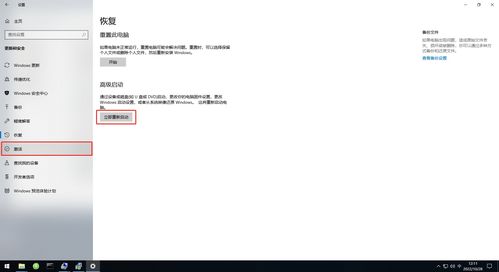
在Windows 10系统中,可以通过以下步骤禁用驱动程序强制签名:
按下“Win + I”键打开设置。
在设置菜单中选择“更新和安全”。
在左侧菜单中选择“恢复”。
点击“立即重启”。
在重启过程中,选择“疑难解答”。
选择“高级启动”。
点击“启动设置”。
在启动设置中,选择“禁用驱动程序强制签名”。
重启电脑后,尝试重新安装驱动程序。
2. 使用第三方驱动管理工具
市面上有一些第三方驱动管理工具可以帮助您安装未通过数字签名认证的驱动程序。例如,DriverEasy、IObit Driver Booster等。这些工具可以帮助您自动检测并安装缺失或过时的驱动程序。
3. 使用PE系统安装驱动程序
PE系统是一种基于Windows系统的启动盘,它可以在不启动Windows系统的情况下运行。您可以将驱动程序复制到PE系统中,然后在PE系统中安装驱动程序。以下是使用PE系统安装驱动程序的步骤:
下载并制作PE系统启动盘。
将驱动程序复制到PE系统中。
重启电脑,从PE系统启动盘启动。
在PE系统中安装驱动程序。
重启电脑,进入Windows系统。
三、注意事项

在安装未通过数字签名认证的驱动程序时,请注意以下事项:
确保驱动程序来源可靠,避免下载并安装恶意软件。
在安装驱动程序之前,备份重要数据。
如果不确定驱动程序是否安全,请先在虚拟机中测试。
在Windows 10系统中,驱动安装被系统组织禁用是一个常见问题。通过以上方法,您可以解决这一问题,成功安装所需的驱动程序。在安装驱动程序时,请务必注意安全,避免造成不必要的损失。