
安装系统桌面没有全屏,安装系统后桌面没有全屏显示,原因及解决方法
安装系统后桌面没有全屏显示,原因及解决方法
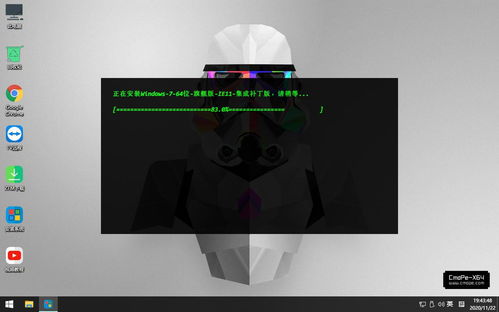
在电脑使用过程中,有时会遇到安装系统后桌面没有全屏显示的问题,这不仅影响了视觉效果,还可能影响正常操作。本文将针对这一问题,分析原因并提供相应的解决方法。
一、原因分析
1. 显示器驱动不正确
新组装的台式电脑或更换显示器后,如果安装系统时没有使用正确的显示器驱动,可能会导致桌面显示不全。这是因为显示器尺寸特殊或分辨率要求较高,系统无法正确识别和适配。
2. 显卡设置问题
显卡驱动正确安装后,如果桌面仍然不能全屏显示,可能是显卡设置问题。例如,某些显卡的缩放功能设置不当,导致桌面显示不全。
3. 显示器老化
显示器使用时间较长后,可能会出现老化现象,导致边缘出现黑屏区,从而影响桌面全屏显示。
4. 显示模式设置错误
在某些情况下,显示模式设置错误也可能导致桌面不能全屏显示。例如,16:9的宽屏显示器如果设置为4:3的显示模式,就会导致桌面显示不全。
二、解决方法

1. 更新显示器驱动
检查显示器驱动是否正确安装。如果未安装或安装不正确,请从官方网站下载并安装正确的显示器驱动程序。
2. 调整显卡设置
进入显卡控制面板(如NVIDIA控制面板、AMD Catalyst Control Center等),检查桌面缩放、分辨率等设置是否正确。如果发现问题,请根据实际情况进行调整。
3. 更换显示器
如果显示器老化严重,建议更换一台新的显示器。新显示器通常具有更好的性能和更长的使用寿命。
4. 修改显示模式
在桌面右键点击“属性”,选择“显示”,然后点击“设置”。在“显示分辨率”下拉菜单中,选择适合您显示器的分辨率,如1920x1080(16:9)或1280x720(16:9)。
三、预防措施
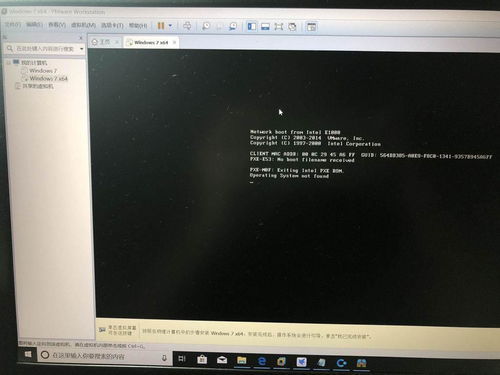
1. 在安装系统前,确保已安装正确的显示器驱动程序。
2. 在安装系统时,使用与显示器兼容的分辨率和显示模式。
3. 定期检查显示器驱动程序和显卡驱动程序,确保它们是最新的。
4. 注意显示器使用时间,避免长时间使用同一台显示器。
安装系统后桌面没有全屏显示是一个常见问题,但通常可以通过以上方法解决。在遇到此类问题时,请根据实际情况选择合适的解决方法,以确保电脑的正常使用。