
安装新系统没有网,安装新系统时遇到无网络连接问题的解决方案
安装新系统时遇到无网络连接问题的解决方案
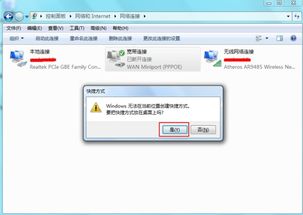
在电脑系统升级或重装过程中,遇到无网络连接的问题可能会让许多用户感到困惑。本文将为您详细解析在安装新系统时遇到无网络连接问题的原因及解决方法。
一、检查网络连接问题
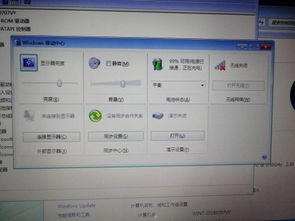
在安装新系统时,首先需要确认电脑是否已经连接到网络。以下是一些常见的网络连接问题及解决方法:
1. 检查网络线缆是否连接正常
请确保您的电脑已经正确连接到路由器或交换机。如果使用的是有线网络,请检查网线是否插紧,是否存在破损。如果使用的是无线网络,请确保无线信号正常,且电脑已开启无线功能。
2. 检查网络设置
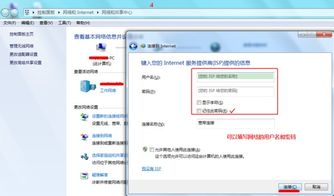
进入电脑的“网络和共享中心”,查看网络连接状态。如果显示“未识别的网络”或“受限连接”,请尝试以下操作:
3. 重置网络设置

1. 打开“控制面板”,选择“网络和共享中心”;
2. 点击左侧的“更改适配器设置”;
3. 右键点击“本地连接”,选择“禁用”;
4. 等待几秒钟后,再次右键点击“本地连接”,选择“启用”;
5. 重启电脑,检查网络连接是否恢复正常。
4. 更新网络驱动程序
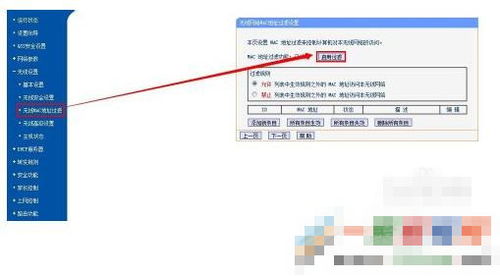
1. 打开“设备管理器”,找到“网络适配器”;
2. 右键点击您的网络适配器,选择“更新驱动程序”;
3. 选择“自动搜索更新的驱动程序软件”;
4. 按照提示完成驱动程序的更新。
二、检查系统设置
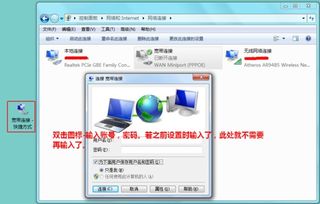
在确认网络连接正常后,还需检查系统设置是否正确。
1. 检查防火墙设置
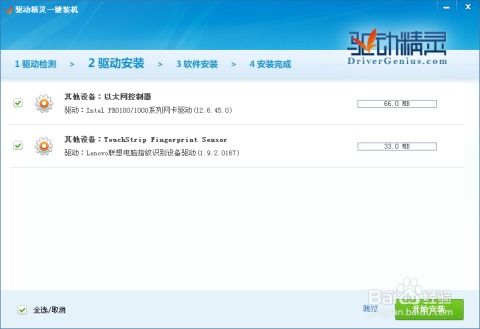
1. 打开“控制面板”,选择“系统和安全”;
2. 点击“Windows Defender 防火墙”;
3. 在左侧菜单中选择“允许应用或功能通过Windows Defender 防火墙”;
4. 点击“更改设置”;
5. 在“允许的应用和功能”列表中,找到您的网络适配器,确保其已勾选;
6. 点击“确定”保存设置。
2. 检查网络策略

1. 打开“运行”窗口,输入“gpedit.msc”并按回车键;
2. 在“本地组策略编辑器”中,依次展开“计算机配置”->“Windows 设置”->“安全设置”->“网络策略和访问控制”;
3. 在右侧窗口中,找到“Windows 策略防火墙”;
4. 双击“出站规则”,在弹出的窗口中,找到您的网络适配器,确保其已勾选“允许连接”;
5. 点击“确定”保存设置。
三、使用第三方软件解决
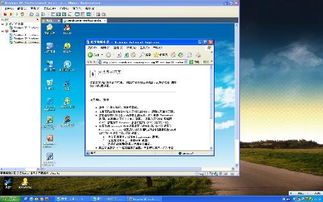
如果以上方法都无法解决问题,您还可以尝试使用第三方软件来修复网络连接问题。
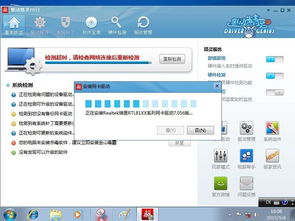
1. 使用驱动精灵
1. 下载并安装驱动精灵;
2. 运行驱动精灵,点击“驱动检测”;
3. 在检测到的驱动程序列表中,找到您的网络适配器,点击“立即更新”;
4. 按照提示完成驱动程序的更新。
2. 使用网络修复工具
1. 下载并安装网络修复工具;
2. 运行网络修复工具,选择您的网络适配器;
3. 点击“修复”按钮,等待修复完成。
通过以上方法,相信您已经能够解决在安装新系统时遇到的无网络连接问题。祝您安装顺利!
下一篇:白山监控系统安装