
安装系统字体很小,系统字体显示过小?教你几招轻松解决
系统字体显示过小?教你几招轻松解决
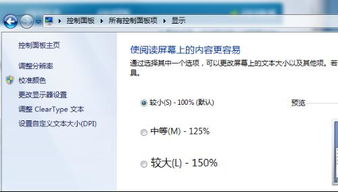
在电脑使用过程中,我们经常会遇到字体显示过小的问题,这不仅影响阅读体验,还可能影响工作效率。本文将为您介绍几种解决系统字体显示过小的方法,让您轻松应对这一困扰。
一、检查分辨率设置
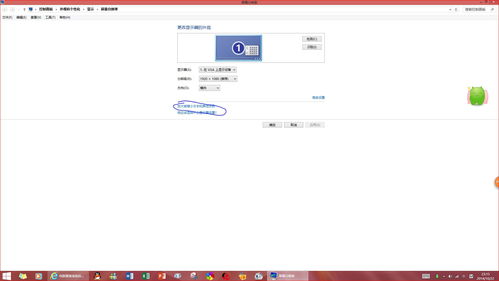
我们需要检查电脑的分辨率设置是否正确。分辨率设置过低会导致字体显示过小。以下是检查和调整分辨率的步骤:
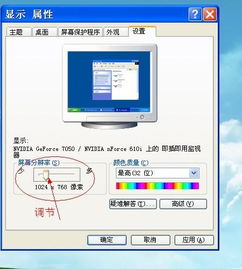
右键点击桌面,选择“显示设置”。
在“显示”选项卡中,找到“分辨率”设置。
选择一个适合您电脑屏幕的分辨率,然后点击“应用”。
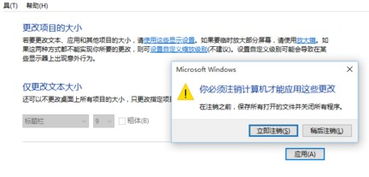
如果出现提示,请确认是否要更改分辨率。
调整完成后,重启电脑,检查字体显示是否恢复正常。
二、调整字体大小
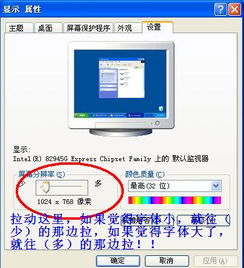
如果分辨率设置无误,但字体仍然显示过小,可以尝试调整字体大小。以下是调整字体大小的步骤:
右键点击桌面,选择“个性化”。
在左侧菜单中,选择“外观”。
在“字体大小”选项中,选择一个合适的字体大小。
点击“应用”和“保存更改”,然后重启电脑。
三、检查显卡驱动程序
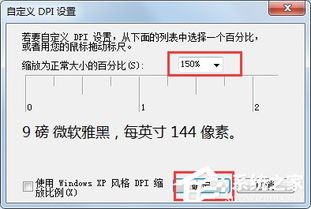
显卡驱动程序对字体显示也有很大影响。如果显卡驱动程序过旧或损坏,可能会导致字体显示过小。以下是检查和更新显卡驱动程序的步骤:
右键点击桌面,选择“控制面板”。
在“硬件和声音”选项中,选择“设备管理器”。
展开“显示适配器”,找到您的显卡型号。
右键点击显卡,选择“更新驱动程序软件”。
按照提示完成驱动程序的更新。
四、检查系统字体缓存
系统字体缓存可能会因为各种原因导致字体显示异常。以下是清理系统字体缓存的步骤:
打开命令提示符(以管理员身份运行)。
输入以下命令并按回车键:`fc-cache -fv`。
等待命令执行完毕,然后重启电脑。
五、重装系统字体
如果以上方法都无法解决问题,可以尝试重装系统字体。以下是重装系统字体的步骤:
打开“控制面板”。
选择“字体”。
右键点击需要重装的字体,选择“删除”。
重新下载并安装所需的字体。
通过以上方法,相信您已经能够解决系统字体显示过小的问题。在日常生活中,我们还需要注意电脑的日常维护,以确保电脑运行稳定,提高工作效率。