
安装系统怎么下载pe,如何下载PE系统进行系统安装
如何下载PE系统进行系统安装
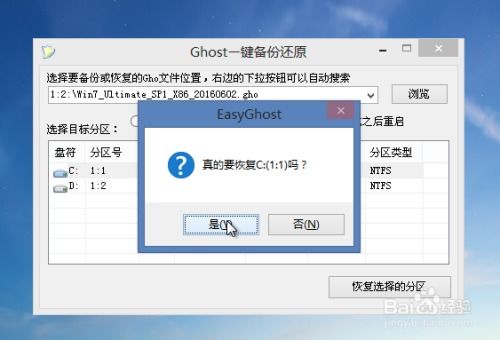
随着电脑使用年限的增长,系统可能会出现各种问题,如启动缓慢、软件冲突等。这时,使用PE系统进行系统安装或修复是一个不错的选择。本文将详细介绍如何下载PE系统。
选择合适的PE系统下载工具
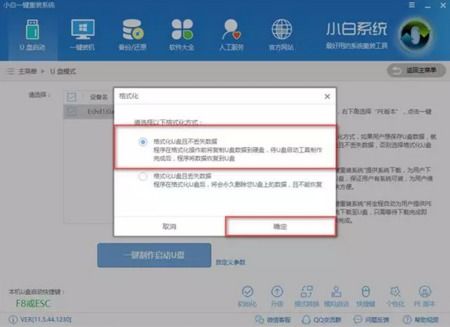
在下载PE系统之前,首先需要选择一个合适的下载工具。目前市面上有很多PE系统下载工具,如微PE、大白菜PE等。以下以微PE为例,介绍下载PE系统的具体步骤。
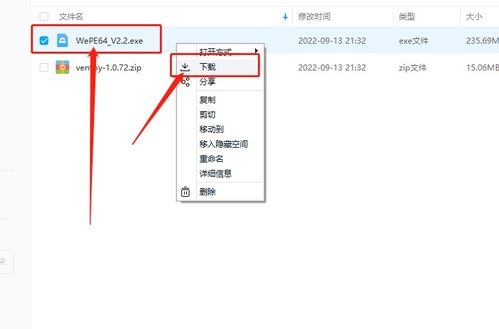
下载微PE工具
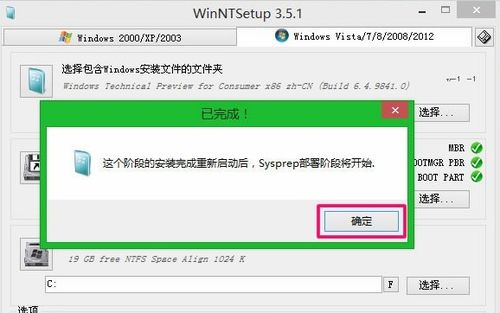
1. 打开浏览器,搜索“微PE下载”或“微PE官网”。
2. 进入微PE官网或相关下载页面,点击“下载”按钮。
3. 根据您的操作系统选择合适的版本进行下载。
制作PE启动U盘
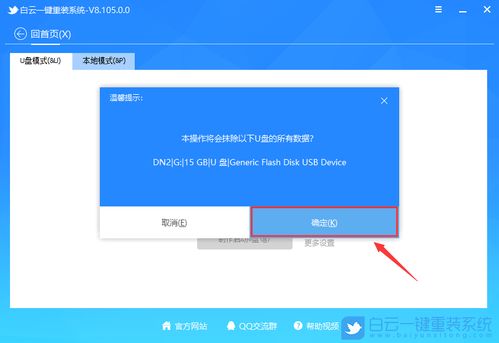
1. 将下载好的微PE工具安装到您的电脑上。
2. 打开微PE工具,选择“U盘启动”功能。
3. 插入U盘,按照提示操作,将微PE系统安装到U盘上。
下载PE系统镜像文件
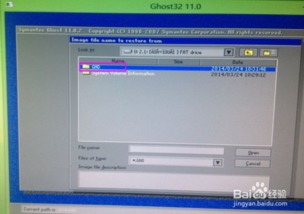
1. 在微PE工具中,选择“系统镜像”功能。
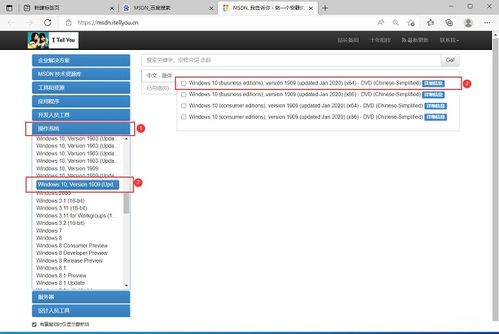
2. 根据您的需求,选择合适的系统版本进行下载。如Windows 10、Windows 7等。
3. 下载完成后,将系统镜像文件保存到您的电脑上。
将系统镜像文件复制到PE启动U盘
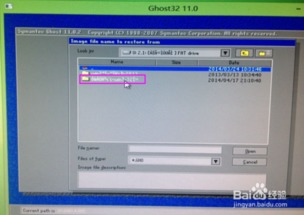
1. 打开PE启动U盘,找到“系统镜像”文件夹。
2. 将下载好的系统镜像文件复制到该文件夹中。
3. 复制完成后,关闭PE启动U盘。
重启电脑并启动PE系统
1. 将PE启动U盘插入电脑,重启电脑。
2. 在启动过程中,按下快捷键(如F2、F12等)进入BIOS设置。
3. 在BIOS设置中,将启动顺序设置为从U盘启动。
4. 保存设置并退出BIOS,电脑将自动从PE启动U盘启动。
安装PE系统
1. 进入PE系统后,按照提示操作,选择安装系统。
2. 选择系统镜像文件,开始安装过程。
3. 安装完成后,重启电脑,即可进入新安装的系统。
通过以上步骤,您已经成功下载并安装了PE系统。PE系统可以帮助您解决电脑系统问题,提高电脑性能。在下载和使用PE系统时,请注意以下几点:
选择正规渠道下载PE系统,避免下载到恶意软件。
在制作PE启动U盘时,确保U盘容量足够。
在安装系统时,请仔细阅读提示信息,避免误操作。