
安装子系统教程, 引言
在Windows 10上安装Linux子系统(WSL)的详细教程
引言
随着技术的发展,越来越多的开发者需要在Windows环境中运行Linux环境。微软的Windows Subsystem for Linux(WSL)提供了一个在Windows 10上运行Linux二进制可执行文件的环境,无需使用虚拟机。本文将详细指导您如何在Windows 10上安装和使用WSL。
系统要求
在开始安装之前,请确保您的Windows 10系统满足以下要求:
Windows 10版本:至少是Windows 10的版本1903(Build 18362)或更高版本。
启用Windows更新:确保您的系统已启用Windows更新,以便安装必要的更新。
启用WSL
要启用WSL,请按照以下步骤操作:
打开“设置”(Settings)。
点击“更新与安全”(update & Security)。
在左侧菜单中选择“开发者模式”(Developer mode)。
如果未启用开发者模式,请点击“打开开发者模式”(Open Developer Mode)。
在弹出的窗口中,勾选“我同意”(I agree)。
返回“设置”页面,点击“程序”。
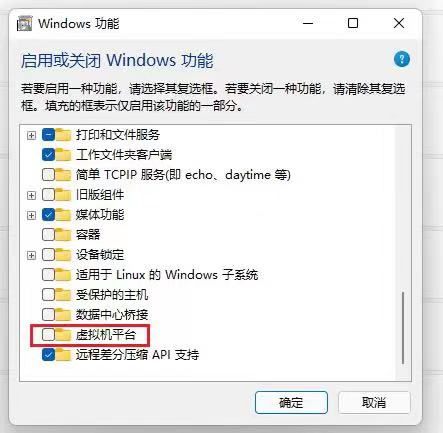
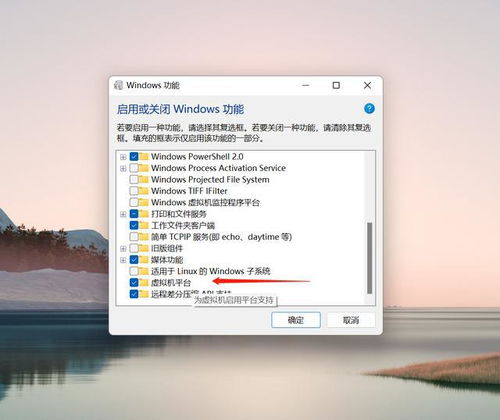
选择“启用或关闭Windows功能”(Turn Windows features on or off)。
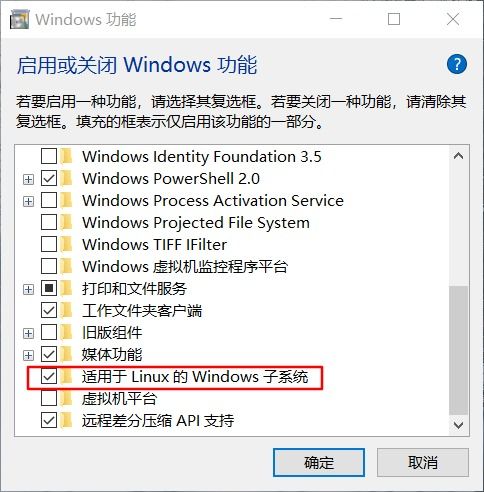
在列表中找到“Windows Subsystem for Linux (WSL)”并勾选它。
点击“确定”以启用WSL。
安装Linux发行版
启用WSL后,您可以通过以下步骤安装Linux发行版:
打开“微软商店”(Microsoft Store)。
搜索“Windows Subsystem for Linux”。
选择您想要的Linux发行版,例如Ubuntu、Debian、openSUSE等。
点击“获取”(Get)或“安装”(Install)。
等待安装完成。
配置WSL
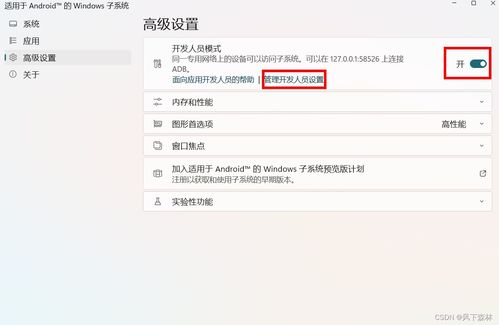
安装完成后,您需要配置WSL环境。
打开命令提示符(Command Prompt)或PowerShell。
输入以下命令以启动安装的Linux发行版:
bash -c