
安装系统怎么上网,详细步骤解析
安装系统后如何上网:详细步骤解析

在完成操作系统安装后,上网是许多用户的首要需求。本文将详细解析不同操作系统安装后上网的步骤,帮助您快速连接网络。
Windows系统安装后上网步骤
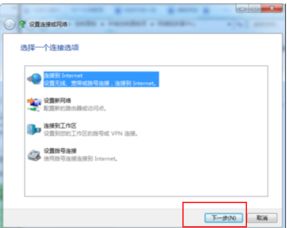
以下是在Windows系统安装完成后上网的详细步骤:
检查网络连接:首先确保您的电脑已经连接到网络。如果是通过有线连接,请检查网线是否连接正确;如果是无线连接,请确保无线网络已开启。
打开网络和共享中心:点击“开始”按钮,在搜索框中输入“网络和共享中心”,然后点击搜索结果中的“网络和共享中心”。
查看网络连接状态:在“网络和共享中心”中,查看您的网络连接状态。如果显示“已连接”,则表示网络连接正常。
设置网络连接:如果网络连接状态不正常,请点击左侧的“更改适配器设置”,找到您的网络适配器,右键点击并选择“属性”。
配置网络适配器:在“属性”窗口中,找到“Internet协议版本4(TCP/IPv4)”,然后点击“属性”。在弹出的窗口中,选择“使用下面的IP地址”,并填写您的IP地址、子网掩码和默认网关。如果不确定这些信息,可以联系您的网络管理员或ISP。
设置DNS服务器:在“Internet协议版本4(TCP/IPv4)属性”窗口中,选择“使用下面的DNS服务器地址”,并填写您的DNS服务器地址。如果不确定这些信息,可以联系您的网络管理员或ISP。
保存设置并重启电脑:完成以上设置后,点击“确定”保存设置,并重启电脑以使设置生效。
Linux系统安装后上网步骤
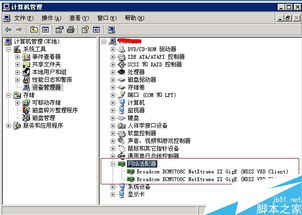
以下是在Linux系统安装完成后上网的详细步骤:
检查网络连接:确保您的电脑已经连接到网络。如果是通过有线连接,请检查网线是否连接正确;如果是无线连接,请确保无线网络已开启。
配置网络连接:在终端中输入以下命令,配置网络连接:
sudo nmcli con mod eth0 ipv4.method manual ipv4.addresses 192.168.1.100/24 ipv4.gateway 192.168.1.1 ipv4.dns 8.8.8.8
重启网络服务:在终端中输入以下命令,重启网络服务:
sudo systemctl restart NetworkManager
检查网络连接状态:在终端中输入以下命令,检查网络连接状态:
ping google.com
Mac系统安装后上网步骤
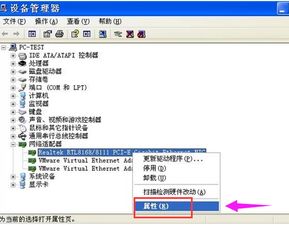
以下是在Mac系统安装完成后上网的详细步骤:
检查网络连接:确保您的电脑已经连接到网络。如果是通过有线连接,请检查网线是否连接正确;如果是无线连接,请确保无线网络已开启。
打开系统偏好设置:点击“苹果”菜单,选择“系统偏好设置”,然后点击“网络”。
选择网络连接类型:在“网络”窗口中,选择您的网络连接类型(如Wi-Fi或以太网)。
配置网络连接:点击“高级”按钮,在弹出的窗口中,根据您的网络环境配置IP地址、子网掩码、默认网关和DNS服务器。
保存设置并重启电脑:完成以上设置后,点击“确定”保存设置,并重启电脑以使设置生效。
安装系统后上网是每个用户都需要掌握的基本技能。通过以上步骤,您可以根据自己的操作系统轻松连接到网络